PDF-oversetter: oversett en PDF, inkludert skannede dokumenter, og behold oppsettet

Smartcat AI PDF-oversetter gjør PDF-en din om til en oversatt PDF på et av 280+ språk, og beholder tekstbokser, kolonner, tabeller og bilder akkurat der de var. Skannede PDF-er leses med OCR, og ordlisten din brukes på hver eneste side.

Oversett hvilken som helst fil. På sekunder.
Bilder, dokumenter, video, lyd, kurs – velg et format og slipp filen din her.
Slipp dokumenter her
eller bla gjennom filer · Støtter .docx, .pdf, .pptx, .xlsx og mer
Fra
Til

Oversett

Mer enn 80 av verdens største selskaper har valgt Smartcat.

Hva er en PDF-oversetter?

En PDF-oversetter er et nettbasert verktøy som oversetter teksten i en PDF-fil og returnerer en oversatt PDF med det opprinnelige oppsettet, i stedet for ren tekst som du må lime inn i et nytt dokument. Smartcats PDF-oversetter håndterer PDF-er med tekstlag på opptil 100 MB og skannede bilde-PDF-er på opptil 6 GB, som den leser med OCR.

Smartcat beholder tekstbokser, kolonner, bilder og tabellstruktur, og bruker ordlisten og oversettelsesminnet ditt, slik at godkjente termer gjentas i hver fil. Team bruker det til å oversette PDF-manualer, kontrakter og rapporter. Det samme arbeidsområdet fungerer også som en dokumentoversetter for Word-, Excel- og PowerPoint-filer. For manualer på hundrevis av sider, se hvordan du kan oversette store PDF-filer.

8M+

PDF-sider oversatt

Mer enn 8 millioner PDF-sider har blitt oversatt med Smartcat.

280+

språk

Oversett til 280+ språk, inkludert språk som skrives fra høyre til venstre, som arabisk og hebraisk.

80+

filformater

Oversett 80+ filformater, fra InDesign og PDF til SCORM-kurs og video.

Interaktiv gjennomgang: hvordan oversette en PDF i Smartcat, fra opplasting til korrektur i redigeringsverktøyet.

Hvorfor kommer en oversatt PDF tilbake med ødelagt formatering?

Tabeller kollapser til sammenhengende tekstlinjer, sider med to kolonner slås sammen, og det tar dager å bygge opp en 80-siders leverandørhåndbok på nytt i InDesign, én gang per språk. Årsaken: en PDF lagrer hvor hver linje er plassert på siden, ikke hvordan teksten flyter, og de fleste oversettere trekker bare ut ordene.

Tekst du må bygge opp på nytt

Kopier og lim innOmbrekkingPer språk

Samme PDF tilbake

Layout bevartOCROrdliste

Tekst trukket ut av filen

De fleste verktøy trekker ut ordene og returnerer rene avsnitt: tabeller kollapser til sammenhengende linjer, og sider med to kolonner slås sammen.

Layouten bevares sammen med teksten

Smartcat beholder tekstbokser, kolonner, bilder og tabellstruktur, slik at du laster ned en PDF, ikke tekst som må ombrekkes.

Skanninger avvises eller returneres som tekst

En skannet PDF er et bilde av en side. Mange verktøy avviser den eller returnerer uformatert tekst.

OCR leser de skannede sidene

Smartcat leser skannede bilde-PDF-er med OCR, og returnerer en oversatt PDF du kan kontrollere og redigere.

Terminologi som endres fra fil til fil

Hver fil oversettes fra bunnen av, slik at produktnavn og ansvarsfraskrivelser avviker mellom versjonene.

Ordlisten din på hver side

Ordliste og oversettelsesminne brukes på hver PDF, slik at godkjent terminologi gjentas på tvers av filer og oppdateringer.

Gjenoppbygd for hånd, én gang per språk

Noen må sette opp manualen på nytt i et layoutverktøy for hvert språk, og deretter sjekke den igjen etter hver redigering.

Gjennomgått i kontekst, deretter eksportert

Korrekturlesere sjekker oversettelsen side om side med originalen og eksporterer den ferdige PDF-en på alle språk.

Hvordan er Smartcat sammenlignet med Google Translate og ChatGPT for PDF-oversettelse?

Smartcat leverer en oversatt PDF med original layout. Google Translate og ChatGPT oversetter ordene godt, men leverer ofte en forenklet fil eller ren tekst som du selv må sette inn i et dokument.

Hva du trengerSmartcatGoogle TranslateChatGPT
Hva du får tilbake✓ En oversatt PDF i originalt oppsett, klar til å sendes~ En oversatt fil eller tekst; oppsettet er ofte forenklet~ Oversatt tekst i chatten, eller en ny fil den genererer
Originalt oppsett, tabeller og bilder✓ Tekstbokser, kolonner, bilder og tabellstruktur beholdes~ Delvis: formatering går ofte tapt~ Kan bygge et nytt dokument, men gjenskaper sjelden det originale oppsettet
Skannede, bildebaserte PDF-er✓ OCR leser skannede sider; resultatet leveres som en PDF~ Begrenset~ Leser mange skanninger, men returnerer tekst
Lange dokumenter✓ Opptil 100 MB per PDF med tekstlag; skannede PDF-er opptil 6 GB~ Begrensninger på filstørrelse og antall sider~ Lange filer kan bli avkuttet eller må deles opp i mindre deler
Terminologi på tvers av filer✓ Ordliste og oversettelsesminne brukes på hver fil✗ Ingen gjenbrukbar ordliste i det gratis nettverktøyet~ Du kan lime inn en ordliste i hver prompt; ingenting håndhever den på tvers av filer
Menneskelig korrektur✓ Dine korrekturlesere eller lingvister fra Smartcat Marketplace, i samme prosjekt✗ Nei✗ Nei: du må ordne korrekturlesing selv
Neste versjon av samme fil✓ Oversettelsesminnet gjenbruker godkjent tekst✗ Oversettes fra bunnen av hver gang~ Ny prompting fungerer, men resultatet varierer fra gang til gang

Sammenligning per oktober 2026, basert på hvert produkts offentlige funksjoner for PDF-filer. Google Translate er et varemerke som tilhører Google LLC, og ChatGPT er et varemerke som tilhører OpenAI; Smartcat er ikke tilknyttet noen av dem.

Slik oversetter du en PDF-fil i Smartcat

For å oversette en PDF i Smartcat, laster du opp filen, velger språk, oversetter med ordlisten din, korrekturleser i kontekst og laster ned den oversatte PDF-en. Korrekturlesingen tar mesteparten av tiden, og du bestemmer selv hvor mye hvert enkelt dokument krever.

  1. Last opp PDF-filen din

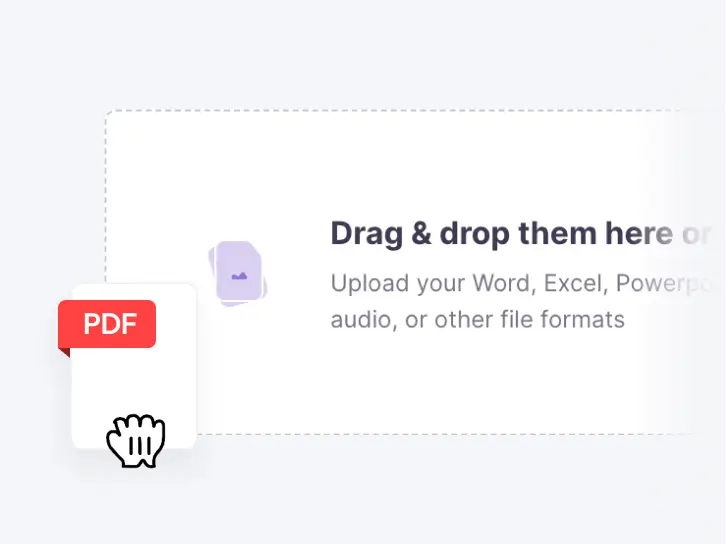
    Dra en PDF inn i Smartcat. Filer med et tekstlag kan være på opptil 100 MB. For en skannet PDF som kun består av bilder, velger du bilde-arbeidsflyten ved opplasting, slik at siden gjenoppbygges etter OCR.

    Laster opp en PDF-fil til Smartcat PDF-oversetteren
  2. Velg språk

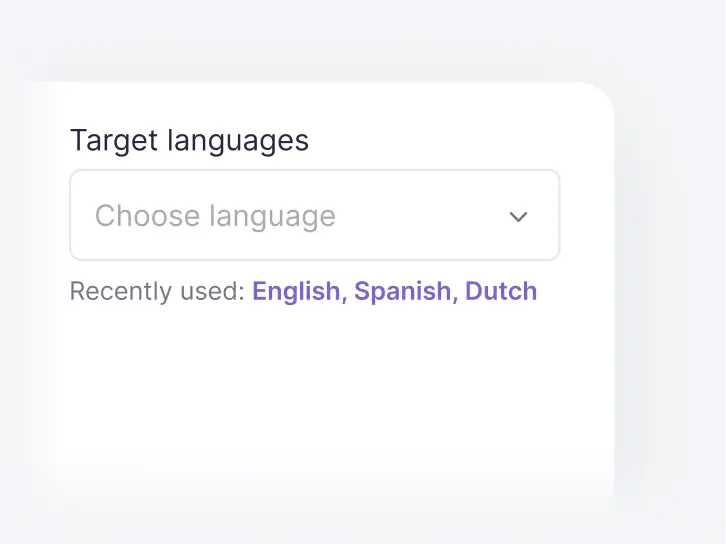
    Velg kildespråket og så mange målspråk du trenger. Hvert språk blir til sin egen oversatte PDF i det samme prosjektet.

    Velger målspråk for en PDF i Smartcat
  3. Oversett med ordlisten din

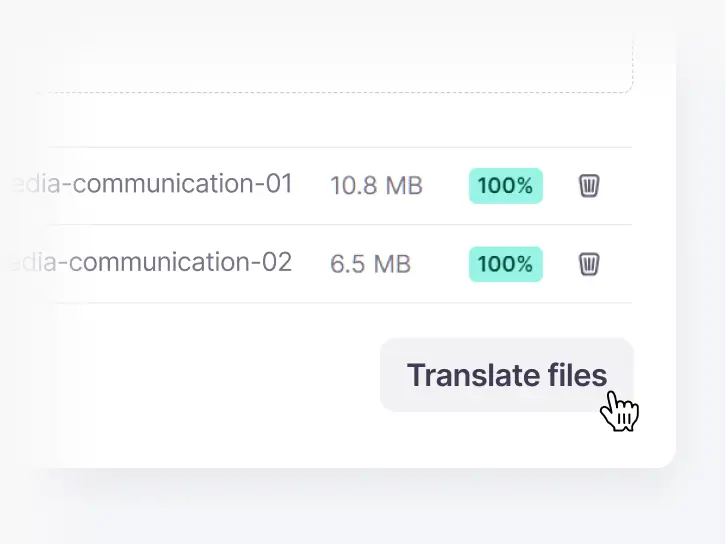
    Content Translator Coworker oversetter hver side ved hjelp av ordlisten og oversettelsesminnet ditt, slik at produktnavn og tabelloverskrifter forblir konsekvente.

    Starter oversettelsen av opplastede PDF-filer i Smartcat
  4. Gjennomgå i kontekst

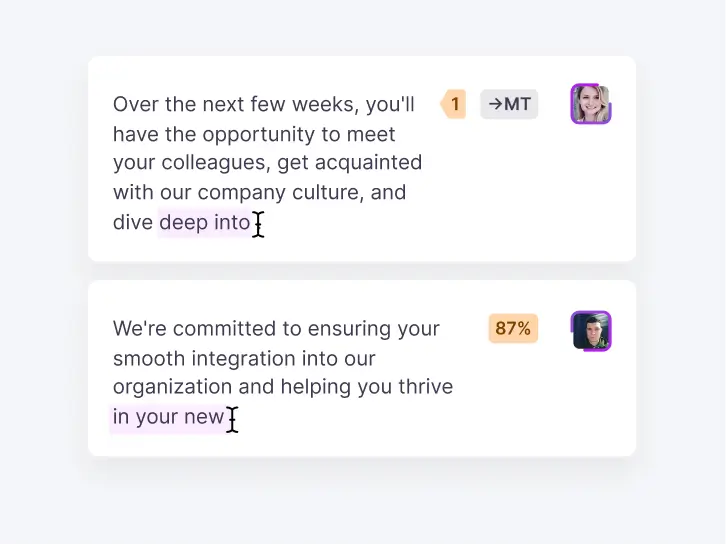
    Åpne redigeringsverktøyet for å sjekke hvert segment ved siden av en forhåndsvisning av siden. Dine korrekturlesere, eller lingvister fra Smartcat Marketplace, bekrefter teksten før eksport.

    Korrekturlesere redigerer oversatte segmenter i Smartcat-redigeringsverktøyet
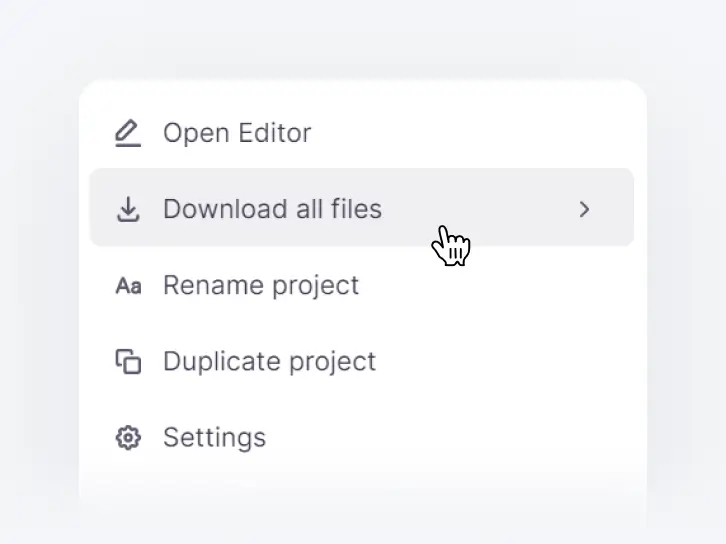
  5. Last ned den oversatte PDF-filen

    Eksporter en PDF i det opprinnelige oppsettet for hvert språk, eller last ned hele prosjektet som én ZIP-fil.

    Prosjektmeny i Smartcat med alternativet for å laste ned alle filer

Se disse fem trinnene på en av dine egne PDF-er

Hvilken verdi gir programvare for PDF-oversettelse til team?

Programvare for PDF-oversettelse for team gir deg det et gratis oversettelsesverktøy mangler: én felles ordliste for alle filer, et korrekturtrinn før eksport og en oversikt over hva som ble godkjent.

Oversett en av dine egne PDF-er med ordlisten din

Hvilke typer PDF-er kan Smartcat oversette?

Smartcat oversetter tekstbaserte og skannede PDF-er, tabeller og tekst i bilder, høyre-til-venstre- og ikke-latinske skrifttyper, samt flere filer om gangen. Hvert kort angir begrensningene det er verdt å kjenne til før du laster opp.

PDF-typer

Tekstbaserte PDF-er

Tekstbaserte PDF-er, eksportert fra Word, InDesign eller et annet redigeringsprogram, har et valgbart tekstlag. Smartcat oversetter dem i det opprinnelige oppsettet og returnerer en oversatt PDF for filer på opptil 100 MB hver. Rapporter, manualer, kontrakter og brosjyrer faller inn under denne gruppen, og de fleste trenger bare en rask gjennomgang før du sender dem.

Typiske filer

RapporterManualerKontrakterBrosjyrer

Skannede PDF-er og sider kun med bilder

Oversett skannede PDF-er og sider som kun består av bilder med OCR. En skannet PDF har ikke noe tekstlag, så Smartcat leser først teksten fra sidebildet. Velg bildearbeidsflyten ved opplasting for å få hver side gjenoppbygd i sitt opprinnelige oppsett etter OCR. Tydelige, høyoppløselige skanninger gir best resultat; lavoppløselige sider og håndskrift krever en grundig gjennomgang.

  • Størrelse
    Opptil 6 GB per skannet PDF
  • Bruk
    1 000 Smartwords per side per målspråk

Passordbeskyttede PDF-er

Passordbeskyttede PDF-er må få passordet fjernet før opplasting. En låst PDF skjuler tekstlaget sitt, så Smartcat kan bare behandle den som bilder, side for side, gjennom OCR. Lås opp filen i PDF-redigeringsprogrammet ditt og last opp den ulåste kopien, så oversettes den som enhver annen tekstbasert PDF.

Lås opp filen i PDF-redigeringsprogrammet ditt, og last deretter opp den ulåste kopien.

Elementer i PDF-en

Tabeller og flerkolonneoppsett

Tabeller og flerkolonneoppsett beholder strukturen når Smartcat oversetter en PDF: rader, celler, kolonner og tekstbokser forblir der de var. Justeringen kan forskyves litt der oversettelsen blir lengre enn kildeteksten, så sjekk tette tabeller i forhåndsvisningen før du eksporterer.

  • Tabellstruktur beholdes
  • Kolonner og tekstbokser beholdes
  • Trange celler bør sjekkes

Tekst i bilder og diagrammer

Tekst i bilder og diagrammer i en PDF oversettes gjennom bildetekstgjenkjenning, slik at diagrametiketter og bildehenvisninger bytter språk sammen med brødteksten. Gjenkjenning på bilder er mindre sikker enn på brødtekst, så gi disse sidene en rask gjennomgang. For frittstående bilder, bruk bildeoversetteren.

  1. Oppdagtekst i bildet
  2. Oversettmed ordlisten din
  3. Se overi forhåndsvisningen

Skrifttyper og stil

Skrifttyper og stil overføres for det meste: fet og kursiv bevares vanligvis i den oversatte PDF-en. Spesialiserte skrifttyper kan byttes ut med en lignende variant, spesielt når målskriptet trenger tegn den opprinnelige skrifttypen mangler, for eksempel arabisk eller japansk. Sjekk overskrifter og uthevet tekst, der en utskifting er mest synlig.

FetKursivUtskifting av skrifttype er mulig

Skjemaer og interaktive felt

Skjemaer og interaktive felt er den største begrensningen ved PDF-oversettelse. Smartcat oversetter teksten i et skjema, men skjemafelt, knapper og andre interaktive elementer overlever kanskje ikke. For skannede eller komplekse skjemaer, bruk bildearbeidsflyten og sjekk hvert felt før du sender filen.

Ærlig begrensning: behold en utfyllbar original hvis folk skal fylle ut skjemaet.

Språk og skript

Høyre-til-venstre-PDF-er

Høyre-til-venstre-PDF-er på arabisk, hebraisk, persisk og urdu oversettes i begge retninger, til og fra engelsk eller et hvilket som helst annet støttet språk. Noen komplekse høyre-til-venstre-oppsett kan trenge manuell justering etter eksport, spesielt sider som blander tekstretninger i tabeller eller bildetekster, så se over disse sidene i forhåndsvisningen først.

ArabiskHebraiskPersiskUrdu

Ikke-latinske skript

Ikke-latinske skript, inkludert kinesisk, japansk, koreansk og hindi, er blant de 280+ språkene Smartcat oversetter PDF-er til. Oversatt tekst blir ofte lengre eller kortere enn kilden, så linjer nær bilder og i smale kolonner kan flytte på seg. Sjekk disse sidene i forhåndsvisningen før du eksporterer den oversatte PDF-en.

KinesiskJapanskKoreanskHindi

Arbeidsflyter

Store PDF-er og lange dokumenter

Store PDF-er og lange dokumenter har ingen sidebegrensning i Smartcat, kun en filstørrelse: opptil 100 MB for en PDF med et tekstlag. Er den over 100 MB, kan du dele opp filen og oversette delene i ett prosjekt, der ett oversettelsesminne holder terminologien konsekvent på tvers av alle delene.

Mange PDF-er på en gang

Mange PDF-er på en gang: for å oversette PDF-filer i bulk, laster du opp partiet i ett Smartcat-prosjekt, og hver fil deler samme ordliste og oversettelsesminne. Fremdriften spores per fil, slik at ett vanskelig dokument ikke forsinker resten, og du laster ned det ferdige settet som én ZIP-fil.

  • Én ordliste for hele settet
  • Fremdrift spores per fil
  • Én ZIP-nedlasting

Redigerbart resultat for enkle PDF-er

Redigerbart resultat for enkle PDF-er kommer fra standard arbeidsflyt: Smartcat konverterer en enkel, teksttung PDF med OCR til et redigerbart Word-dokument. Du oversetter og redigerer Word-filen, og lagrer den deretter som en PDF. Velg denne ruten når du trenger å endre teksten etter oversettelse.

  1. PDFmye tekst
  2. Wordredigerbar
  3. PDFetter gjennomgang

Populære språkpar for PDF-oversettelse

Oversett en PDF til engelsk fra spansk, fransk, tysk, kinesisk eller japansk, eller oversett engelske PDF-er til et av 280+ språk fra det samme arbeidsområdet.

PDF-oversetter fra spansk til engelsk

Store volumer av kunde- og markedsføringsinnhold

PDF-oversetter fra fransk til engelsk

Merkevare-, juridiske og supportdokumenter

PDF-oversetter fra tysk til engelsk

Tekniske, produkt- og driftsfiler

PDF-oversetter fra kinesisk til engelsk

Innhold for leverandører, kvalitet og samsvar

PDF-oversetter fra japansk til engelsk

Produkt-, opplærings- og lokaliseringsmateriell

Hvilke AI-medarbeidere oversetter og sjekker PDF-ene dine?

Fem AI-medarbeidere utformer, oppdaterer, forhåndsvurderer og sjekker hver oversatte PDF. Dine korrekturlesere godkjenner hvert språk før eksport.

Koble Smartcat til verktøyene der dokumentene dine befinner seg

Smartcat kan kobles til Google Drive, Docs og Sheets, Figma og Microsoft Teams. Se alle integrasjoner

Hva sparer team når de flytter dokumentoversettelse til Smartcat?

Kunder rapporterer om opptil 70 % lavere oversettelseskostnader, 8+ nye språk lagt til på samme budsjett og 4x raskere leveringstid. Tallene fra Stanley Black & Decker dekker PDF-er og Word-filer, Kaseya sine dekker produktdokumentasjon og Smith+Nephew sine dekker opplæringsinnhold, alle hentet fra kundenes egne casestudier.

70%

lavere oversettelseskostnader

Stanley Black & Decker oversetter PDF-er, Word-filer og kurs i Smartcat, og har kuttet oversettelseskostnadene med opptil 70 %.

8+

språk lagt til, samme budsjett

Kaseyas team for produktdokumentasjon kuttet lokaliseringskostnadene med 70 % og reinvesterte besparelsene i 8+ ekstra språk.

4x

raskere leveringstid

Smith+Nephew leverer opplæringsinnhold 4x raskere enn sin tidligere 10-dagers SLA med byråer, og har kuttet korrekturlesernes arbeidsmengde med 70 %.

«Korrekturleserne våre sammenlignet det tidligere innholdet vårt, som ble utført av oversettelsesbyråer, med innhold produsert av teamet mitt med Smartcat AI-oversettelse. Antallet rettelser er nå mye lavere, og redigeringsprosessen er dermed raskere og mindre arbeidskrevende.»
Barbara Fedorowicz
Barbara FedorowiczLeder for oversettelsesavdelingen, Smith+Nephew

Se en av dine egne PDF-er oversatt i sitt opprinnelige oppsett

Hva team sier om Smartcat på G2

Hva team spør om før de bytter til Smartcat for PDF-oversettelse

Fem spørsmål dukker opp før team flytter PDF-oversettelser til Smartcat: gratisverktøy, skanninger, nøyaktig layout, eksisterende oversettelsesressurser og lavt volum.

«Vi bruker allerede Google Translate for våre PDF-er.»

For én side du skal lese selv, fungerer et gratisverktøy helt fint. Smartcat er for PDF-er som andre skal motta: det beholder det opprinnelige oppsettet, bruker ordlisten din på hver fil og legger til et korrekturtrinn.

«De fleste av våre PDF-er er skannede dokumenter.»

Smartcat leser skannede, bildebaserte PDF-er med OCR og returnerer en oversatt PDF. Tydelige skanninger med høy oppløsning fungerer best; sider med lav oppløsning og håndskrift krever en grundig gjennomgang.

«Vil oversettelsen se nøyaktig ut som originalen?»

Nesten, men ikke alltid identisk. Spesialfonter kan bli byttet ut, tette tabeller kan forskyve seg litt, interaktive skjemafelt kan gå tapt, og komplekse høyre-til-venstre-oppsett kan kreve manuell justering.

«Vi har allerede oversettelsesminner og et byrå.»

Ta med begge deler. Legg til dine eksisterende oversettelsesminner og ordlister i Smartcat, slik at godkjent terminologi videreføres fra første fil. Inviter byrået ditt eller frilansoversettere til det samme prosjektet, eller lei inn korrekturlesere fra Smartcat Marketplace.

«Vi oversetter bare noen få PDF-er i året.»

Oversett dine første PDF-er gratis i løpet av den 15-dagers prøveperioden: 15 000 Smartwords, uten kredittkort. Bytt til et abonnement først når PDF-oversettelse blir en fast del av arbeidet.

Er det trygt å oversette konfidensielle PDF-er med Smartcat?

Ja. Smartcat er SOC 2 Type II-kompatibel og ISO 27001-sertifisert, og kontraktene, regnskapene og HR-filene du oversetter, brukes aldri til å trene offentlige AI-modeller. Du finner mer informasjon på Smartcats sikkerhetsside.

SOC 2 Type II-kompatibel

Smartcat er SOC 2 Type II-kompatibel og isolerer hvert arbeidsområde.

ISO 27001-sertifisert

Smartcat er en ISO 27001-sertifisert organisasjon.

Rollebasert tilgangskontroll

Bestem hvem som kan se, oversette, gjennomgå og godkjenne dokumenter etter team, rolle eller region med våre bedriftsabonnementer.

Brukes aldri til å trene offentlige AI-modeller

Dokumentene dine brukes aldri til å trene offentlige AI-modeller.

Kryptert under overføring og lagring

Filer krypteres mens de lastes opp, mens de lagres og mens de oversettes.

Sletting på forespørsel

Innhold slettes eller returneres innen 30 dager etter en skriftlig forespørsel.

Veiledninger for oversettelse av PDF-er

Veiledninger fra Smartcat-bloggen om hvordan du velger en PDF-oversetter, oversetter skannede dokumenter og håndterer dokumentoversettelse i et team.

Siden ble sist oppdatert: 30. oktober 2026.

Ofte stilte spørsmål om PDF-oversetter

Hva er den beste PDF-oversetteren?

Smartcat passer for team som trenger en oversatt PDF tilbake i sitt opprinnelige oppsett, men den beste PDF-oversetteren avhenger av jobben. For én side du skal lese selv, er et gratisverktøy nok. For filer du sender til kunder eller tilsynsmyndigheter, bør du sammenligne fire ting: om du får en PDF tilbake i samme oppsett, OCR for skanninger, en ordliste som gjelder for hver fil, og et gjennomgangstrinn før eksport.

Finnes det en gratis PDF-oversetter?

Ja, i 15 dager. Smartcat tilbyr en gratis prøveperiode i stedet for et gratisabonnement: 15 000 Smartwords over 15 dager, med full tilgang til oversettelsesfunksjoner og uten krav til kredittkort. Det er nok til å oversette flere PDF-er gratis og sjekke oppsettet. Gratis nettoversettere håndterer også PDF-er, men de beholder sjelden oppsettet og tilbyr verken ordliste eller gjennomgangstrinn.

Hvordan oversetter jeg en PDF?

I Smartcat laster du opp PDF-en, velger kilde- og målspråk og starter oversettelsen. Ordlisten og oversettelsesminnet ditt brukes automatisk. Deretter kan du se over teksten i redigeringsverktøyet ved siden av en forhåndsvisning av siden, og laste ned en oversatt PDF for hvert språk. For en skannet PDF velger du bilde-arbeidsflyten ved opplasting, slik at siden gjenoppbygges etter OCR.

Finnes det en AI PDF-oversetter?

Ja. Smartcat har en AI PDF-oversetter for tekstbaserte PDF-er. AI PDF-arbeidsflyten oversetter hver side med ordlisten og oversettelsesminnet ditt, viser en direkte forhåndsvisning side for side, og returnerer en PDF med samme design, kolonner og formatering. Du kan gjøre om en enkelt side via chatten. Skannede PDF-er og håndskrift går i stedet gjennom bilde-arbeidsflyten, som leser dem med OCR.

Kan jeg oversette en skannet PDF?

Ja. Smartcat leser skannede, bildebaserte PDF-er med OCR, oversetter den gjenkjente teksten og returnerer en oversatt PDF. Velg bilde-arbeidsflyten ved opplasting for resultater som bevarer oppsettet. Tydelige, høyoppløselige skanninger gir best resultat; sider med lav oppløsning og håndskrift kan feiltolkes, så se over disse sidene før du sender filen. Skannede PDF-er kan være på opptil 6 GB.

Kan jeg oversette en PDF til engelsk?

Ja. Smartcat oversetter PDF-er til engelsk fra sine 280+ støttede språk, inkludert spansk, fransk, tysk, kinesisk og japansk, og fra engelsk til alle disse. Last opp PDF-en, angi engelsk som målspråk og last ned en oversatt PDF i det opprinnelige oppsettet. For en skannet PDF velger du bilde-arbeidsflyten ved opplasting, slik at teksten først leses med OCR.

Kan jeg oversette en PDF uten å miste formateringen?

Ja, i de fleste tilfeller. Smartcats AI PDF-arbeidsflyt beholder samme design, kolonner og formatering, og bilde-arbeidsflyten gjenoppbygger skannede sider i deres opprinnelige oppsett. Formateringen er mest utsatt på tre områder: spesialiserte skrifttyper, svært tette tabeller og interaktive skjemafelt. Hvis du trenger å bearbeide teksten i etterkant, bør du velge standard-arbeidsflyten, som i stedet gir deg en redigerbar Word-fil.

Hvilken arbeidsflyt for PDF-oversettelse bør jeg velge?

Smartcat tilbyr tre arbeidsflyter for PDF. Velg AI PDF-oversettelse for tekstbaserte PDF-er der oppsettet er viktigst. Velg bilde-arbeidsflyten for skannede PDF-er, skjemaer, juridiske dokumenter og håndskrift; den leser dem med OCR og returnerer en PDF. Velg standard-arbeidsflyten for enkle, teksttunge PDF-er du vil ha tilbake som en redigerbar Word-fil. Du angir arbeidsflyten når du laster opp filen.

Hvor lang tid tar det å oversette en PDF?

Smartcats AI PDF-arbeidsflyt gjør vanligvis ferdig en PDF på 10–20 sider på omtrent 15–45 minutter. Lengre filer på 60 sider eller mer krever betydelig mer tid. For en skannet PDF legges det først til en OCR-gjennomgang. Det meste av den totale tiden går med til korrektur, og du bestemmer selv hvor mye: et internt notat kan sendes ut som AI-utkastet, mens en forskriftsmessig innrapportering får en fullstendig menneskelig gjennomgang.

Kan jeg oversette en PDF online?

Ja. Smartcat er en online PDF-oversetter: du laster opp filen i nettleseren din, oversetter den, ser over den i online-redigeringsverktøyet og laster ned den oversatte PDF-en, helt uten å måtte installere noe. Ordlisten, oversettelsesminnet og prosjektene dine forblir i Smartcat-arbeidsområdet ditt, slik at kolleger kan se over den samme filen og neste PDF gjenbruker godkjent tekst.

Hvor mye koster det å oversette en PDF?

Smartcat måler oversettelse i Smartwords. I standard arbeidsflyt bruker ett kildeord oversatt til ett språk ett Smartword. Skannede PDF-er som oversettes gjennom bilde-arbeidsflyten, bruker 1 000 Smartwords per side per målspråk. Tekst som allerede finnes i ditt Smartcat-oversettelsesminne, gjenbrukes. Abonnementer og den gratis prøveperioden finner du på prissiden.

Kan jeg redigere den oversatte PDF-en?

Ja. Hvordan du redigerer avhenger av Smartcat-arbeidsflyten. Bilde-arbeidsflyten gir full segment-for-segment-redigering i redigeringsverktøyet før eksport. AI PDF-arbeidsflyten lar deg se over en live forhåndsvisning av siden og gjøre om enkeltsider via chat, men det endelige resultatet er mindre redigerbart. Standard arbeidsflyt returnerer et redigerbart Word-dokument som du kan endre og lagre som en PDF.

Kan en PDF-oversetter håndtere flere språk samtidig?

Ja. Smartcat oversetter én PDF til så mange av sine 280+ språk som du velger i ett enkelt prosjekt, og hvert språk blir sin egen oversatte PDF. Hvert språk kan ha sin egen korrekturleser, og du laster ned alle språkene som én ZIP-fil. For et språkpar du oversetter ofte, vokser oversettelsesminnet for det paret med hver godkjente fil.

Fant du ikke svaret du lette etter? Snakk med en spesialist på dokumentoversettelse

Varemerkeinformasjon. Smartcat er en uavhengig plattform og er ikke tilknyttet, støttet av, sponset av eller på annen måte assosiert med Google LLC eller OpenAI. Google Translate er et varemerke som tilhører Google LLC, og ChatGPT er et varemerke som tilhører OpenAI. Alle produktnavn, logoer og varemerker som er nevnt på denne siden, tilhører sine respektive eiere og brukes kun til identifikasjon og beskrivende formål.

PDF-en din, på et annet språk, ser fortsatt ut som PDF-en din

Se Smartcat oversette en av dine egne PDF-er, fra opplasting til en ferdig fil på alle språk, eller oversett PDF-ene dine gratis i 15 dager med 15 000 Smartwords og uten kredittkort.