PDF-vertaler: vertaal een PDF, inclusief scans, met behoud van de lay-out

De Smartcat AI PDF-vertaler zet uw PDF om in een vertaalde PDF in 280+ talen, waarbij tekstvakken, kolommen, tabellen en afbeeldingen op hun oorspronkelijke plaats blijven. Gescande PDF's worden gelezen met OCR en uw terminologielijst wordt op elke pagina toegepast.

Vertaal elk bestand. In enkele seconden.
Afbeeldingen, documenten, video, audio, cursussen — kies een formaat en sleep uw bestand hierheen.
Sleep documenten hierheen
of blader door bestanden · Ondersteunt .docx, .pdf, .pptx, .xlsx en meer
Van
Naar

Vertalen

Meer dan 80 van 's werelds grootste bedrijven hebben voor Smartcat gekozen.

Wat is een PDF-vertaler?

Een PDF-vertaler is een online tool die de tekst in een PDF-bestand vertaalt en een vertaalde PDF oplevert met behoud van de oorspronkelijke lay-out, in plaats van platte tekst die u in een nieuw document moet plakken. De Smartcat PDF-vertaler verwerkt PDF's met een tekstlaag tot 100 MB en gescande PDF's die alleen uit afbeeldingen bestaan tot 6 GB, die met behulp van OCR worden gelezen.

Smartcat behoudt tekstvakken, kolommen, afbeeldingen en de tabelstructuur, en past uw terminologielijst en vertaalgeheugen toe, zodat goedgekeurde termen in elk bestand worden herhaald. Teams gebruiken het om PDF-handleidingen, contracten en rapporten te vertalen. Dezelfde werkruimte is ook een documentvertaler voor Word-, Excel- en PowerPoint-bestanden. Voor handleidingen van honderden pagina's kunt u bekijken hoe u grote PDF-bestanden vertaalt.

8M+

PDF-pagina's vertaald

Meer dan 8 miljoen PDF-pagina's zijn vertaald met Smartcat.

280+

talen

Vertaal naar 280+ talen, inclusief van rechts naar links geschreven talen zoals Arabisch en Hebreeuws.

80+

bestandsformaten

Vertaal 80+ bestandsformaten, van InDesign en PDF tot SCORM-cursussen en video.

Interactieve walkthrough: hoe u een PDF vertaalt in Smartcat, van uploaden tot revisie in de editor.

Waarom komt een vertaalde PDF vaak vervormd terug?

Tabellen veranderen in doorlopende tekst, pagina's met twee kolommen vloeien samen en het kost dagen om een leveranciershandleiding van 80 pagina's opnieuw op te bouwen in InDesign, voor elke taal afzonderlijk. De oorzaak: een PDF slaat op waar elke regel op de pagina staat, niet hoe de tekst doorloopt, en de meeste vertalers extraheren alleen de woorden.

Tekst die u opnieuw moet opmaken

Kopiëren en plakkenOpnieuw indelenPer taal

Dezelfde PDF terug

Lay-out behoudenOCRWoordenlijst

Tekst geëxtraheerd uit het bestand

De meeste tools extraheren de woorden en leveren platte tekstblokken: tabellen veranderen in doorlopende tekst en pagina's met twee kolommen vloeien samen.

De lay-out keert samen met de tekst terug

Smartcat behoudt tekstvakken, kolommen, afbeeldingen en tabelstructuren, zodat u een PDF downloadt en geen tekst die u opnieuw moet indelen.

Scans worden geweigerd of als tekst geretourneerd

Een gescande PDF is een afbeelding van een pagina. Veel tools weigeren dit of leveren ongeformatteerde tekst af.

OCR leest de gescande pagina's

Smartcat leest gescande PDF's die alleen uit afbeeldingen bestaan met OCR en levert een vertaalde PDF die u kunt controleren en bewerken.

Termen die per bestand verschillen

Elk bestand wordt vanaf nul vertaald, waardoor productnamen en disclaimers in verschillende versies van elkaar afwijken.

Uw woordenlijst op elke pagina

Woordenlijsten en vertaalgeheugens worden toegepast op elke PDF, zodat goedgekeurde terminologie consistent wordt gebruikt in alle bestanden en updates.

Handmatig opnieuw opgebouwd, per taal

Iemand maakt de handleiding voor elke taal opnieuw op in een lay-outtool en controleert deze na elke bewerking opnieuw.

In context gecontroleerd en daarna geëxporteerd

Reviewers controleren de vertaling naast de originele pagina en exporteren de voltooide PDF in elke taal.

Hoe verhoudt Smartcat zich tot Google Translate en ChatGPT voor PDF-vertalingen?

Smartcat levert een vertaalde PDF in de oorspronkelijke opmaak. Google Translate en ChatGPT vertalen de woorden goed, maar leveren vaak een vereenvoudigd bestand of tekst die u zelf in een document moet plaatsen.

Wat u nodig heeftSmartcatGoogle TranslateChatGPT
Wat u terugkrijgt✓ Een vertaalde PDF in de oorspronkelijke lay-out, klaar om te verzenden~ Een vertaald bestand of vertaalde tekst; lay-out vaak vereenvoudigd~ Vertaalde tekst in de chat, of een nieuw bestand dat wordt gegenereerd
Oorspronkelijke lay-out, tabellen en afbeeldingen✓ Tekstvakken, kolommen, afbeeldingen en tabelstructuur blijven behouden~ Gedeeltelijk: opmaak gaat vaak verloren~ Kan een nieuw document maken, maar herstelt zelden de oorspronkelijke lay-out
Gescande PDF's (alleen afbeeldingen)✓ OCR leest gescande pagina's; het resultaat wordt als PDF geleverd~ Beperkt~ Leest veel scans, maar levert alleen tekst
Lange documenten✓ Tot 100 MB per PDF met een tekstlaag; gescande PDF's tot 6 GB~ Limieten voor bestandsgrootte en aantal pagina's~ Lange bestanden kunnen worden afgebroken of moeten in delen worden opgesplitst
Terminologie over meerdere bestanden✓ Woordenlijst en vertaalgeheugen toegepast op elk bestand✗ Geen herbruikbare woordenlijst in de gratis webtool~ U kunt een woordenlijst in elke prompt plakken; niets dwingt dit af over meerdere bestanden
Menselijke revisie✓ Uw eigen reviewers of linguïsten van de Smartcat Marketplace, in hetzelfde project✗ Nee✗ Nee: u regelt de revisie zelf
Volgende versie van hetzelfde bestand✓ Vertaalgeheugen hergebruikt goedgekeurde tekst✗ Wordt elke keer helemaal opnieuw vertaald~ Opnieuw prompten werkt, maar de output varieert per keer

Vergelijking per oktober 2026, gebaseerd op de openbare functies voor PDF-bestanden van elk product. Google Translate is een handelsmerk van Google LLC en ChatGPT is een handelsmerk van OpenAI; Smartcat is aan geen van beide gelieerd.

Een PDF-bestand vertalen in Smartcat

Om een PDF te vertalen in Smartcat, uploadt u het bestand, kiest u uw talen, vertaalt u met uw woordenlijst, controleert u de tekst in context en downloadt u de vertaalde PDF. De revisie neemt de meeste tijd in beslag, en u bepaalt zelf hoeveel aandacht elk document vereist.

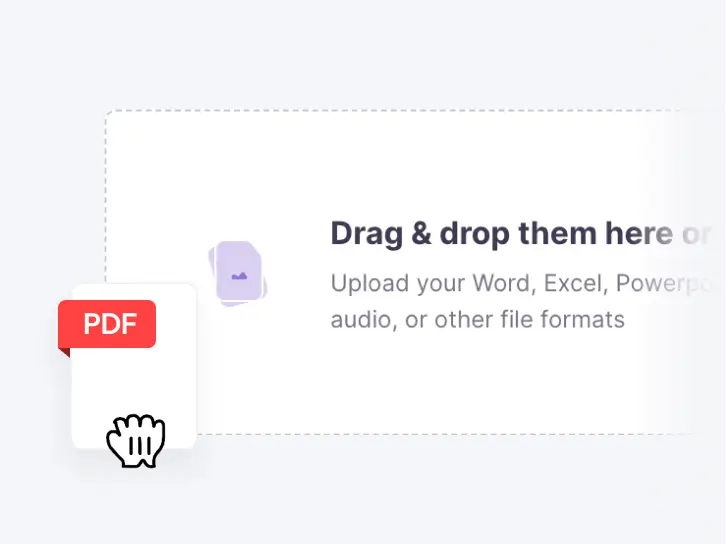
  1. Upload je PDF

    Sleep een PDF naar Smartcat. Bestanden met een tekstlaag kunnen tot 100 MB groot zijn. Kies voor een gescande PDF die alleen uit afbeeldingen bestaat de afbeeldingsworkflow tijdens het uploaden, zodat de pagina na OCR opnieuw wordt opgebouwd.

    Een PDF-bestand uploaden naar de Smartcat PDF-vertaler
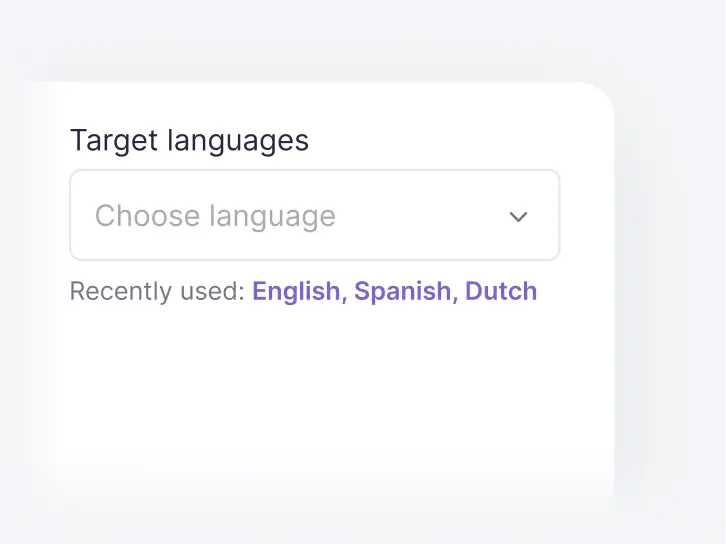
  2. Kies je talen

    Selecteer de brontaal en zoveel doeltalen als je nodig hebt. Elke taal wordt een afzonderlijke vertaalde PDF binnen hetzelfde project.

    Doeltalen kiezen voor een PDF in Smartcat
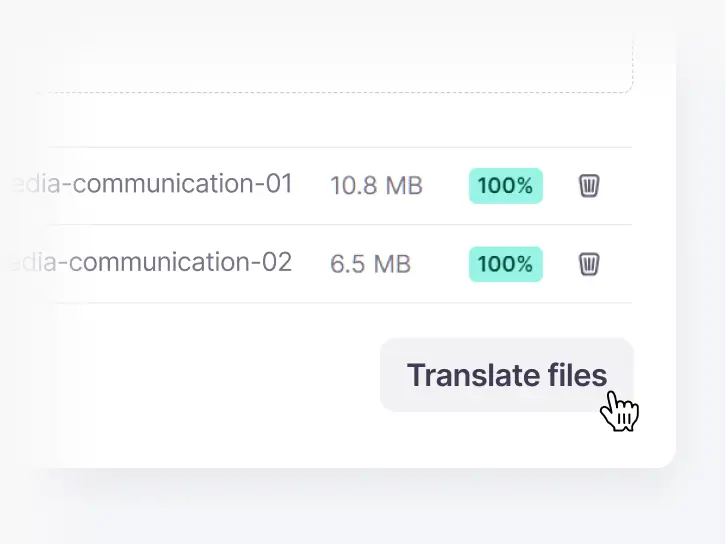
  3. Vertaal met je terminologielijst

    De Content Translator Coworker vertaalt elke pagina met behulp van je terminologielijst en vertaalgeheugen, zodat productnamen en tabelkoppen consistent blijven.

    De vertaling van geüploade PDF-bestanden starten in Smartcat
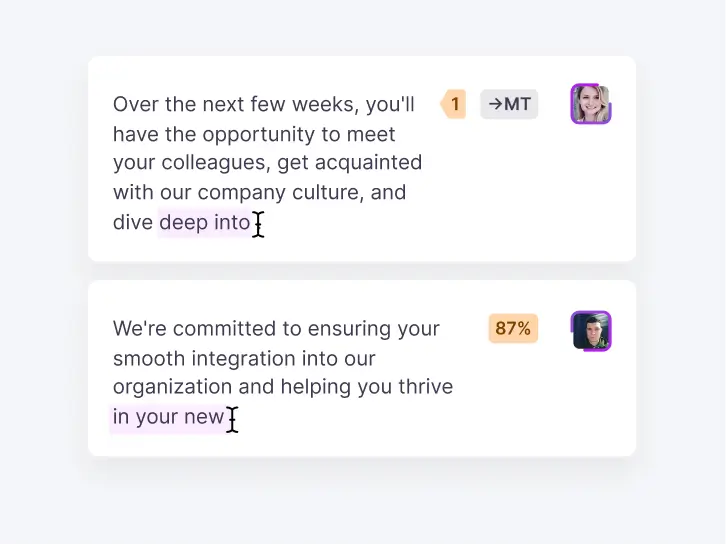
  4. Controleer in context

    Open de editor om elk segment te controleren naast een voorbeeldweergave van de pagina. Je eigen reviewers, of taalkundigen uit de Smartcat Marketplace, bevestigen de tekst vóór het exporteren.

    Reviewers bewerken vertaalde segmenten in de Smartcat-editor
  5. Download de vertaalde PDF

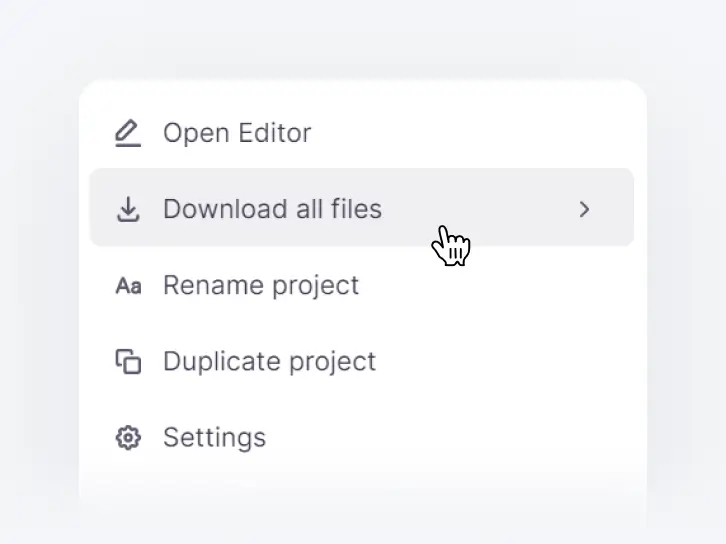
    Exporteer voor elke taal een PDF in de oorspronkelijke lay-out, of download het volledige project als één ZIP-bestand.

    Projectmenu in Smartcat met de optie Alle bestanden downloaden

Bekijk deze vijf stappen op een van uw eigen PDF's

Wat voegt PDF-vertaalsoftware toe voor teams?

PDF-vertaalsoftware voor teams biedt wat een gratis vertaler mist: één woordenlijst voor elk bestand, een controlestap vóór de export en een overzicht van wat is goedgekeurd.

Vertaal een van uw eigen PDF's met uw woordenlijst

Welke soorten PDF's kan Smartcat vertalen?

Smartcat vertaalt op tekst gebaseerde en gescande PDF's, tabellen en tekst in afbeeldingen, van rechts naar links geschreven en niet-Latijnse schriften, en batches van bestanden. Elke kaart vermeldt de limieten die handig zijn om te weten voordat u uploadt.

Soorten PDF's

Tekstgebaseerde PDF's

Tekstgebaseerde PDF's, geëxporteerd vanuit Word, InDesign of een andere editor, hebben een selecteerbare tekstlaag. Smartcat vertaalt ze in de oorspronkelijke lay-out en levert een vertaalde PDF af, voor bestanden tot 100 MB per stuk. Rapporten, handleidingen, contracten en brochures vallen in deze groep en hebben meestal slechts een snelle controle nodig voordat u ze verstuurt.

Typische bestanden

RapportenHandleidingenContractenBrochures

Gescande PDF's en pagina's met alleen afbeeldingen

Vertaal gescande PDF's en pagina's met alleen afbeeldingen met OCR. Een gescande PDF heeft geen tekstlaag, dus Smartcat leest eerst de tekst van de pagina-afbeelding. Kies bij het uploaden voor de afbeeldingsworkflow om elke pagina na OCR in de oorspronkelijke lay-out te laten herbouwen. Duidelijke scans met een hoge resolutie geven het beste resultaat; pagina's met een lage resolutie en handschriften vereisen een zorgvuldige controle.

  • Grootte
    Tot 6 GB per gescande PDF
  • Gebruik
    1.000 Smartwords per pagina per doeltaal

Met een wachtwoord beveiligde PDF's

Bij met een wachtwoord beveiligde PDF's moet het wachtwoord vóór het uploaden worden verwijderd. Een vergrendelde PDF verbergt de tekstlaag, waardoor Smartcat deze alleen pagina voor pagina als afbeeldingen kan verwerken via OCR. Ontgrendel het bestand in uw PDF-editor en upload de ontgrendelde kopie, waarna het net als elke andere tekstgebaseerde PDF wordt vertaald.

Ontgrendel het bestand in uw PDF-editor en upload vervolgens de ontgrendelde kopie.

Elementen in de PDF

Tabellen en lay-outs met meerdere kolommen

Tabellen en lay-outs met meerdere kolommen behouden hun structuur wanneer Smartcat een PDF vertaalt: rijen, cellen, kolommen en tekstvakken blijven op hun plek. De uitlijning kan iets verschuiven als de vertaling langer is dan de brontekst, dus controleer compacte tabellen in het voorbeeld voordat u exporteert.

  • Tabelstructuur behouden
  • Kolommen en tekstvakken behouden
  • Krappe cellen vereisen aandacht

Tekst in afbeeldingen en diagrammen

Tekst in afbeeldingen en diagrammen in een PDF wordt vertaald via tekstherkenning voor afbeeldingen, zodat grafieklabels en bijschriften in diagrammen samen met de hoofdtekst van taal veranderen. Herkenning op afbeeldingen is minder betrouwbaar dan op hoofdtekst, dus controleer deze pagina's even kort. Gebruik voor losstaande afbeeldingen de afbeeldingsvertaler.

  1. Detecteertekst in de afbeelding
  2. Vertaalmet uw terminologielijst
  3. Controleerin het voorbeeld

Lettertypen en opmaak

Lettertypen en opmaak worden grotendeels overgenomen: vet en cursief blijven over het algemeen behouden in de vertaalde PDF. Gespecialiseerde lettertypen kunnen worden vervangen door een sterk gelijkend alternatief, vooral wanneer het doelschrift tekens nodig heeft die het originele lettertype mist, zoals bij het Arabisch of Japans. Controleer koppen en bijschriften, waar een vervanging het meest opvalt.

VetCursiefVervanging van lettertype mogelijk

Formulieren en interactieve velden

Formulieren en interactieve velden vormen de belangrijkste beperking bij PDF-vertalingen. Smartcat vertaalt de tekst van een formulier, maar formuliervelden, knoppen en andere interactieve elementen blijven mogelijk niet behouden. Gebruik voor gescande of complexe formulieren de afbeeldingsworkflow en controleer elk veld voordat u het bestand verstuurt.

Eerlijke beperking: bewaar een invulbaar origineel als mensen het formulier moeten invullen.

Talen en schriften

Rechts-naar-links PDF's

Rechts-naar-links PDF's in het Arabisch, Hebreeuws, Perzisch en Urdu kunnen in beide richtingen worden vertaald, van en naar het Engels of elke andere ondersteunde taal. Sommige complexe rechts-naar-links lay-outs vereisen mogelijk handmatige aanpassing na het exporteren, vooral pagina's met gemengde tekstrichtingen in tabellen of bijschriften. Controleer deze pagina's dus eerst in het voorbeeld.

ArabischHebreeuwsPerzischUrdu

Niet-Latijnse schriften

Niet-Latijnse schriften, waaronder Chinees, Japans, Koreaans en Hindi, behoren tot de 280+ talen waarnaar Smartcat PDF's vertaalt. Vertaalde tekst is vaak langer of korter dan de brontekst, waardoor regels in de buurt van afbeeldingen en in smalle kolommen kunnen verschuiven. Controleer deze pagina's in het voorbeeld voordat u de vertaalde PDF exporteert.

ChineesJapansKoreaansHindi

Workflows

Grote PDF's en lange documenten

Grote PDF's en lange documenten hebben geen paginalimiet in Smartcat, alleen een bestandsgrootte: tot 100 MB voor een PDF met een tekstlaag. Splits bestanden van meer dan 100 MB op en vertaal de delen in één project, waarbij één vertaalgeheugen de terminologie in alle delen consistent houdt.

Veel PDF's tegelijk

Veel PDF's tegelijk: om PDF-bestanden in bulk te vertalen, uploadt u de batch in één Smartcat-project, waarna elk bestand dezelfde terminologielijst en hetzelfde vertaalgeheugen deelt. De voortgang wordt per bestand bijgehouden, zodat één lastig document de rest niet ophoudt, en u downloadt de voltooide set als één ZIP-bestand.

  • Eén terminologielijst voor de hele set
  • Voortgang per bestand bijgehouden
  • Eén ZIP-download

Bewerkbare uitvoer voor eenvoudige PDF's

Bewerkbare uitvoer voor eenvoudige PDF's komt voort uit de standaard workflow: Smartcat converteert een eenvoudige, tekstrijke PDF met OCR naar een bewerkbaar Word-document. U vertaalt en bewerkt het Word-bestand en slaat het vervolgens op als PDF. Kies deze route wanneer u de tekst na vertaling nog wilt wijzigen.

  1. PDFtekstrijk
  2. Wordbewerkbaar
  3. PDFna controle

Populaire talencombinaties voor PDF-vertalingen

Vertaal een PDF naar het Engels vanuit het Spaans, Frans, Duits, Chinees of Japans, of vertaal Engelse PDF's naar een van de 280+ talen vanuit dezelfde werkruimte.

Spaans naar Engels PDF-vertaler

Grote volumes klant- en marketingcontent

Frans naar Engels PDF-vertaler

Merk-, juridische en ondersteuningsdocumenten

Duits naar Engels PDF-vertaler

Technische, product- en operationele bestanden

Chinees naar Engels PDF-vertaler

Leveranciers-, kwaliteits- en compliance-content

Japans naar Engels PDF-vertaler

Product-, trainings- en lokalisatiemateriaal

Welke AI-collega's vertalen en controleren uw PDF's?

Vijf AI-collega's stellen elke vertaalde PDF op, werken deze bij, voeren een pre-review uit en controleren deze. Uw reviewers keuren elke taal goed voor de export.

Koppel Smartcat aan de tools waar uw documenten staan

Smartcat kan worden gekoppeld aan Google Drive, Docs en Sheets, Figma en Microsoft Teams. Bekijk alle integraties

Wat besparen teams wanneer ze hun documentvertalingen onderbrengen bij Smartcat?

Klanten melden tot 70% lagere vertaalkosten, 8+ extra talen binnen hetzelfde budget en een 4x snellere doorlooptijd. De cijfers van Stanley Black & Decker hebben betrekking op PDF's en Word-bestanden, die van Kaseya op productdocumentatie en die van Smith+Nephew op trainingsmateriaal, elk afkomstig uit de eigen casestudy van de klant.

70%

lagere vertaalkosten

Stanley Black & Decker vertaalt PDF's, Word-bestanden en cursussen in Smartcat en heeft de vertaalkosten met wel 70% verlaagd.

8+

extra talen, hetzelfde budget

Het productdocumentatieteam van Kaseya verlaagde de lokalisatiekosten met 70% en herinvesteerde de besparingen in 8+ extra talen.

4x

snellere doorlooptijd

Smith+Nephew levert trainingsmateriaal 4x sneller op dan hun eerdere SLA van 10 dagen bij een bureau, en verlaagde de bewerkingslast voor reviewers met 70%.

“Onze reviewers vergeleken onze oude content, vertaald door vertaalbureaus, met de content die mijn team produceert met Smartcat AI-vertaling. Het aantal correcties is nu veel lager, waardoor het bewerkingsproces sneller en minder arbeidsintensief is.”
Barbara Fedorowicz
Barbara FedorowiczManager vertaalafdeling, Smith+Nephew

Bekijk een van uw eigen PDF's vertaald in de oorspronkelijke lay-out

Wat teams zeggen over Smartcat op G2

Wat teams vragen voordat ze voor PDF-vertalingen overstappen naar Smartcat

Er komen vijf vragen naar voren voordat teams voor PDF-vertalingen overstappen naar Smartcat: gratis tools, scans, exacte lay-out, bestaande vertaalassets en lage volumes.

“We gebruiken al Google Translate voor onze PDF's.”

Voor een pagina die u zelf leest, is een gratis tool prima. Smartcat is voor PDF's die andere mensen ontvangen: het behoudt de originele lay-out, past uw woordenlijst toe op elk bestand en voegt een revisiestap toe.

“De meeste van onze PDF's zijn scans.”

Smartcat leest gescande PDF's die alleen uit afbeeldingen bestaan met OCR en levert een vertaalde PDF. Duidelijke scans met een hoge resolutie werken het best; pagina's met een lage resolutie en handschriften vereisen een zorgvuldige revisie.

“Ziet de vertaling er precies zo uit als het origineel?”

Bijna, maar niet altijd identiek. Gespecialiseerde lettertypen kunnen worden vervangen, compacte tabellen kunnen iets verschuiven, interactieve formuliervelden kunnen verloren gaan en complexe van-rechts-naar-links-lay-outs vereisen mogelijk handmatige aanpassing.

“We hebben al vertaalgeheugens en een bureau.”

Breng ze allebei mee. Voeg uw bestaande vertaalgeheugens en woordenlijsten toe aan Smartcat, zodat goedgekeurde terminologie vanaf het eerste bestand wordt overgenomen. Nodig uw bureau of freelance taalkundigen uit in hetzelfde project, of huur revisoren in via de Smartcat Marketplace.

“We vertalen maar een paar PDF's per jaar.”

Vertaal uw eerste PDF's gratis tijdens de proefperiode van 15 dagen: 15.000 Smartwords, geen creditcard nodig. Stap pas over op een betaald abonnement wanneer PDF-vertalingen een vast onderdeel van uw werk worden.

Is het veilig om vertrouwelijke PDF's te vertalen met Smartcat?

Ja. Smartcat is SOC 2 Type II-compliant en ISO 27001-gecertificeerd, en de contracten, financiële overzichten en HR-bestanden die u vertaalt, worden nooit gebruikt om openbare AI-modellen te trainen. Meer informatie vindt u op de beveiligingspagina van Smartcat.

SOC 2 Type II-compliant

Smartcat is SOC 2 Type II-compliant en isoleert elke werkruimte.

ISO 27001-gecertificeerd

Smartcat is een ISO 27001-gecertificeerde organisatie.

Op rollen gebaseerde toegangscontrole

Stel in enterprise-abonnementen per team, rol of regio in wie documenten mag bekijken, vertalen, beoordelen en goedkeuren.

Nooit gebruikt om openbare AI-modellen te trainen

Uw documenten worden nooit gebruikt om openbare AI-modellen te trainen.

Versleuteld tijdens verzending en in rust

Bestanden worden versleuteld tijdens het uploaden, opslaan en vertalen.

Verwijdering op verzoek

Inhoud wordt binnen 30 dagen na een schriftelijk verzoek verwijderd of geretourneerd.

Gidsen voor het vertalen van PDF's

Gidsen van de Smartcat-blog over het kiezen van een PDF-vertaler, het vertalen van scans en het beheren van documentvertalingen binnen een team.

Pagina laatst bijgewerkt: 30 oktober 2026.

Veelgestelde vragen over de PDF-vertaler

Wat is de beste PDF-vertaler?

Smartcat is ideaal voor teams die een vertaalde PDF in de oorspronkelijke opmaak terug willen, maar de beste PDF-vertaler hangt af van de taak. Voor één pagina die u zelf leest, is een gratis tool voldoende. Voor bestanden die u naar klanten of toezichthouders stuurt, moet u vier dingen vergelijken: of u een PDF in dezelfde opmaak terugkrijgt, OCR voor scans, een woordenlijst die op elk bestand van toepassing is, en een revisiestap vóór het exporteren.

Bestaat er een gratis PDF-vertaler?

Ja, voor 15 dagen. Smartcat biedt een gratis proefperiode in plaats van een gratis abonnement: 15.000 Smartwords gedurende 15 dagen, met volledige toegang tot vertaalfuncties en zonder creditcard. Dat is genoeg om verschillende PDF's gratis te vertalen en de opmaak te controleren. Gratis webvertalers kunnen ook PDF's verwerken, maar ze behouden zelden de opmaak en bieden geen woordenlijst of revisiestap.

Hoe vertaal ik een PDF?

Upload de PDF in Smartcat, kies de bron- en doeltaal en start de vertaling. Je terminologielijst en vertaalgeheugen worden automatisch toegepast. Controleer vervolgens de tekst in de editor naast een voorbeeldweergave van de pagina en download een vertaalde PDF voor elke taal. Kies voor een gescande PDF de afbeeldingsworkflow tijdens het uploaden, zodat de pagina na OCR opnieuw wordt opgebouwd.

Is er een AI PDF-vertaler?

Ja. Smartcat heeft een AI PDF-vertaler voor op tekst gebaseerde PDF's. De AI PDF-workflow vertaalt elke pagina met je terminologielijst en vertaalgeheugen, toont een live voorbeeldweergave per pagina en levert een PDF op met hetzelfde ontwerp, dezelfde kolommen en opmaak. Je kunt een enkele pagina opnieuw laten doen via de chat. Gescande PDF's en handgeschreven teksten gaan in plaats daarvan door de afbeeldingsworkflow, die ze leest met OCR.

Kan ik een gescande PDF vertalen?

Ja. Smartcat leest gescande PDF's die alleen uit afbeeldingen bestaan met OCR, vertaalt de herkende tekst en levert een vertaalde PDF op. Kies de afbeeldingsworkflow tijdens het uploaden voor resultaten met behoud van de lay-out. Heldere scans met een hoge resolutie geven het beste resultaat; pagina's met een lage resolutie en handgeschreven teksten kunnen verkeerd worden gelezen, dus controleer deze pagina's voordat je het bestand verstuurt. Gescande PDF's mogen maximaal 6 GB groot zijn.

Kan ik een PDF naar het Engels vertalen?

Ja. Smartcat vertaalt PDF's naar het Engels vanuit de 280+ ondersteunde talen, waaronder Spaans, Frans, Duits, Chinees en Japans, en vanuit het Engels naar al deze talen. Upload de PDF, stel Engels in als doeltaal en download een vertaalde PDF in de oorspronkelijke lay-out. Kies voor een gescande PDF de afbeeldingsworkflow tijdens het uploaden, zodat de tekst eerst met OCR wordt gelezen.

Kan ik een PDF vertalen zonder de opmaak te verliezen?

Ja, in de meeste gevallen wel. De AI PDF-workflow van Smartcat behoudt hetzelfde ontwerp, dezelfde kolommen en opmaak, en de afbeeldingsworkflow bouwt gescande pagina's opnieuw op in hun oorspronkelijke lay-out. De opmaak loopt het meeste risico op drie gebieden: gespecialiseerde lettertypen, zeer compacte tabellen en interactieve formuliervelden. Als je de tekst achteraf nog moet bewerken, kies dan voor de standaardworkflow. Deze levert in plaats daarvan een bewerkbaar Word-bestand op.

Welke PDF-vertaalworkflow moet ik kiezen?

Smartcat biedt drie PDF-workflows. Kies AI PDF-vertaling voor op tekst gebaseerde PDF's waarbij de lay-out het belangrijkst is. Kies de afbeeldingsworkflow voor gescande PDF's, formulieren, juridische documenten en handgeschreven teksten; deze leest ze met OCR en levert een PDF op. Kies de standaardworkflow voor eenvoudige PDF's met veel tekst die je als een bewerkbaar Word-bestand wilt terugkrijgen. Je stelt de workflow in wanneer je het bestand uploadt.

Hoe lang duurt het om een PDF te vertalen?

De AI PDF-workflow van Smartcat voltooit een PDF van 10–20 pagina's meestal in ongeveer 15–45 minuten; langere bestanden van 60 pagina's of meer hebben aanzienlijk meer tijd nodig. Bij een gescande PDF wordt eerst een OCR-stap toegevoegd. Het grootste deel van de totale tijd gaat naar revisie, en u bepaalt zelf hoeveel: een interne memo kan direct als AI-concept worden verstuurd, terwijl een officiële deponering volledig door een mens wordt nagekeken.

Kan ik een PDF online vertalen?

Ja. Smartcat is een online PDF-vertaler: u uploadt het bestand in uw browser, vertaalt het, kijkt het na in de online editor en downloadt de vertaalde PDF, zonder dat u iets hoeft te installeren. Uw verklarende woordenlijst, vertaalgeheugen en projecten blijven in uw Smartcat-werkruimte, zodat collega's hetzelfde bestand kunnen nakijken en de volgende PDF goedgekeurde tekst kan hergebruiken.

Hoeveel kost het om een PDF te vertalen?

Smartcat meet vertalingen in Smartwords. In de standaard workflow kost één bronwoord dat naar één taal wordt vertaald, één Smartword. Gescande PDF's die via de afbeeldingsworkflow worden vertaald, kosten 1.000 Smartwords per pagina per doeltaal. Tekst die al in uw Smartcat-vertaalgeheugen staat, wordt hergebruikt. Abonnementen en de gratis proefperiode vindt u op de prijzenpagina.

Kan ik de vertaalde PDF bewerken?

Ja. Hoe u bewerkt, hangt af van de Smartcat-workflow. De afbeeldingsworkflow biedt volledige segment-voor-segment bewerking in de editor vóór de export. Met de AI PDF-workflow kunt u een live paginavoorbeeld bekijken en afzonderlijke pagina's opnieuw doen via de chat, maar de uiteindelijke uitvoer is minder goed bewerkbaar. De standaard workflow levert een bewerkbaar Word-document op dat u kunt aanpassen en opslaan als PDF.

Kan een PDF-vertaler meerdere talen tegelijk aan?

Ja. Smartcat vertaalt één PDF in een enkel project naar zoveel van de 280+ beschikbare talen als u wilt, en elke taal wordt een eigen vertaalde PDF. Elke taal kan een eigen revisor hebben en u downloadt alle talen als één ZIP-bestand. Voor een talencombinatie die u vaak vertaalt, groeit het vertaalgeheugen voor die combinatie met elk goedgekeurd bestand.

Heeft u uw antwoord niet gevonden? Praat met een specialist in documentvertaling

Kennisgeving inzake handelsmerken. Smartcat is een onafhankelijk platform en is niet gelieerd aan, onderschreven door, gesponsord door of anderszins verbonden met Google LLC of OpenAI. Google Translate is een handelsmerk van Google LLC en ChatGPT is een handelsmerk van OpenAI. Alle productnamen, logo's en handelsmerken waarnaar op deze pagina wordt verwezen, zijn eigendom van hun respectievelijke eigenaren en worden uitsluitend gebruikt voor identificatie- en beschrijvende doeleinden.

Uw PDF in een andere taal, maar nog steeds met de vertrouwde opmaak

Zie hoe Smartcat een van uw eigen PDF's vertaalt, van upload tot een voltooid bestand in elke gewenste taal, of vertaal uw PDF's 15 dagen lang gratis met 15.000 Smartwords, zonder creditcard.