PDF-kääntäjä: käännä PDF-tiedostoja, myös skannattuja, ja säilytä niiden asettelu

Smartcat AI -PDF-kääntäjä muuntaa PDF-tiedostosi käännetyksi PDF-tiedostoksi yli 280 kielellä siten, että tekstikentät, sarakkeet, taulukot ja kuvat pysyvät alkuperäisillä paikoillaan. Skannatut PDF-tiedostot luetaan OCR-tekniikalla, ja sanastoasi sovelletaan jokaisella sivulla.

Käännä mikä tahansa tiedosto. Sekunneissa.
Kuvat, asiakirjat, videot, ääni, kurssit — valitse muoto ja pudota tiedostosi.
Pudota asiakirjat tähän
tai selaa tiedostoja · Tukee muotoja .docx, .pdf, .pptx, .xlsx ja muita
Lähdekieli
Kohdekieli

Käännä

Yli 80 maailman suurimmista yrityksistä on valinnut Smartcatin.

Mikä on PDF-kääntäjä?

PDF-kääntäjä on verkkotyökalu, joka kääntää PDF-tiedoston tekstin ja palauttaa käännetyn PDF-tiedoston alkuperäisellä asettelulla sen sijaan, että joutuisit liittämään pelkän tekstin uuteen asiakirjaan. Smartcatin PDF-kääntäjä käsittelee tekstikerroksen sisältäviä PDF-tiedostoja 100 MB:n kokoon asti ja skannattuja, vain kuvia sisältäviä PDF-tiedostoja 6 GB:n kokoon asti lukemalla ne OCR-tekniikalla.

Smartcat säilyttää tekstikentät, sarakkeet, kuvat ja taulukkorakenteet paikoillaan. Se hyödyntää sanastoasi ja käännösmuistiasi, jotta hyväksytyt termit toistuvat yhdenmukaisina jokaisessa tiedostossa. Tiimit käyttävät sitä PDF-muotoisten ohjekirjojen, sopimusten ja raporttien kääntämiseen. Sama työtila toimii myös asiakirjakääntäjänä Word-, Excel- ja PowerPoint-tiedostoille. Jos kyseessä on satojen sivujen pituinen ohjekirja, katso, kuinka voit kääntää suuria PDF-tiedostoja.

8M+

käännettyä PDF-sivua

Smartcatilla on käännetty yli 8 miljoonaa PDF-sivua.

280+

kieltä

Käännä 280+ kielelle, mukaan lukien oikealta vasemmalle luettavat kielet, kuten arabia ja heprea.

80+

tiedostomuotoa

Käännä 80+ tiedostomuotoa InDesignista ja PDF:stä SCORM-kursseihin ja videoihin.

Interaktiivinen esittely: näin käännät PDF-tiedoston Smartcatissa aina tiedoston lataamisesta editorissa tehtävään tarkistukseen.

Miksi käännetyn PDF-tiedoston asettelu hajoaa?

Taulukot hajoavat peräkkäisiksi riveille, kaksisarakkeiset sivut sulautuvat yhteen ja 80-sivuisen toimittajakäsikirjan taittaminen uudelleen InDesignissa vie päiviä – jokaista kieltä kohden. Syy: PDF tallentaa kunkin rivin sijainnin sivulla, ei tekstin juoksevuutta, ja useimmat kääntäjät poimivat tiedostosta vain sanat.

Teksti, jonka kokoat uudelleen

Kopioi ja liitäUudelleenjuoksutusKielittäin

Sama PDF takaisin

Asettelu säilyyOCRSanasto

Tiedostosta irrotettu teksti

Useimmat työkalut poimivat sanat ja palauttavat pelkkää tekstiä: taulukot muuttuvat yhtenäiseksi pötköksi ja kaksisarakkeiset sivut sulautuvat yhteen.

Asettelu palautuu tekstin mukana

Smartcat pitää tekstikentät, sarakkeet, kuvat ja taulukkorakenteet paikoillaan, joten lataat valmiin PDF-tiedoston etkä tekstiä, joka pitäisi juoksuttaa uudelleen.

Skannaukset hylätään tai palautetaan tekstinä

Skannattu PDF on kuva sivusta. Monet työkalut kieltäytyvät käsittelemästä sitä tai palauttavat muotoilematonta tekstiä.

OCR lukee skannatut sivut

Smartcat lukee skannatut, vain kuvia sisältävät PDF-tiedostot OCR-tekniikalla ja palauttaa käännetyn PDF-tiedoston, jonka voit tarkistaa ja jota voit muokata.

Termit, jotka muuttuvat tiedostosta toiseen

Jokainen tiedosto käännetään alusta alkaen, joten tuotenimet ja vastuuvapauslausekkeet vaihtelevat versioiden välillä.

Sanastosi jokaisella sivulla

Sanastoa ja käännösmuistia sovelletaan jokaiseen PDF-tiedostoon, joten hyväksytyt sanamuodot toistuvat eri tiedostoissa ja päivityksissä.

Koottu käsin uudelleen jokaista kieltä varten

Joku taittaa ohjekirjan uudelleen taitto-ohjelmassa jokaista kieltä varten ja tarkistaa sen sitten uudelleen jokaisen muokkauksen jälkeen.

Tarkistetaan kontekstissa ja viedään valmiina

Tarkistajat käyvät käännöksen läpi alkuperäisen sivun rinnalla ja vievät valmiin PDF-tiedoston kaikilla kielillä.

Miten Smartcat vertautuu Google Translateen ja ChatGPT:hen PDF-käännöksissä?

Smartcat palauttaa käännetyn PDF-tiedoston alkuperäisellä asettelulla. Google Translate ja ChatGPT kääntävät sanat kyllä hyvin, mutta palauttavat usein yksinkertaistetun tiedoston tai pelkän tekstin, joka on itse lisättävä asiakirjaan.

Mitä tarvitsetSmartcatGoogle TranslateChatGPT
Lopputulos✓ Käännetty PDF alkuperäisellä asettelulla, valmiina lähetettäväksi~ Käännetty tiedosto tai teksti; asettelu usein yksinkertaistettu~ Käännetty teksti chatissa tai sen luoma uusi tiedosto
Alkuperäinen asettelu, taulukot ja kuvat✓ Tekstikentät, sarakkeet, kuvat ja taulukoiden rakenne säilyvät ennallaan~ Osittain: muotoilu katoaa usein~ Voi luoda uuden asiakirjan, mutta palauttaa harvoin alkuperäistä asettelua
Skannatut, vain kuvia sisältävät PDF-tiedostot✓ OCR lukee skannatut sivut; tulos palautetaan PDF-muodossa~ Rajoitettu~ Lukee monia skannauksia, mutta palauttaa vain tekstin
Pitkät asiakirjat✓ Jopa 100 MB per tekstitason sisältävä PDF; skannatut PDF-tiedostot jopa 6 GB~ Tiedostokohtaiset koko- ja sivurajoitukset~ Pitkät tiedostot voivat katketa tai ne on jaettava osiin
Terminologia eri tiedostoissa✓ Sanastoa ja käännösmuistia sovelletaan jokaiseen tiedostoon✗ Ei uudelleenkäytettävää sanastoa ilmaisessa verkkotyökalussa~ Voit liittää sanaston jokaiseen kehotteeseen; mikään ei pakota sen käyttöä eri tiedostoissa
Ihmisen tekemä tarkistus✓ Omat tarkistajasi tai Smartcat Marketplacen kieliasiantuntijat samassa projektissa✗ Ei✗ Ei: järjestät tarkistuksen itse
Saman tiedoston seuraava versio✓ Käännösmuisti käyttää uudelleen hyväksyttyä tekstiä✗ Käännetään alusta joka kerta~ Uudelleenkehottaminen toimii, mutta tulos vaihtelee suorituskertojen välillä

Vertailu lokakuulta 2026, perustuu kunkin tuotteen julkisiin ominaisuuksiin PDF-tiedostojen osalta. Google Translate on Google LLC:n tavaramerkki ja ChatGPT on OpenAI:n tavaramerkki; Smartcat ei ole sidoksissa kumpaankaan.

Näin käännät PDF-tiedoston Smartcatissa

Kun haluat kääntää PDF-tiedoston Smartcatissa, lataa tiedosto palveluun, valitse kielet, käännä teksti sanastosi avulla, tarkista se kontekstissa ja lataa käännetty PDF-tiedosto. Tarkistusvaihe vie suurimman osan ajasta, ja voit itse päättää, kuinka paljon huomiota kukin asiakirja vaatii.

  1. Lataa PDF-tiedostosi

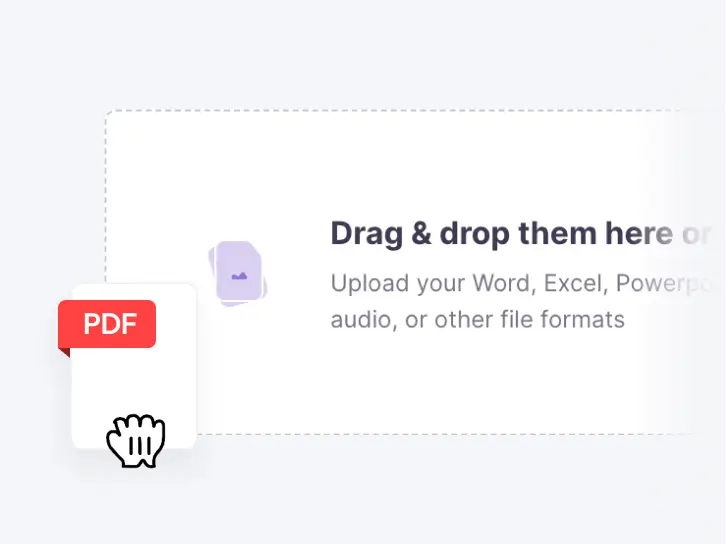
    Vedä PDF-tiedosto Smartcatiin. Tekstitason sisältävät tiedostot voivat olla jopa 100 MB. Jos kyseessä on skannattu, vain kuvia sisältävä PDF, valitse latausvaiheessa kuvatyönkulku, jotta sivu rakennetaan uudelleen OCR-käsittelyn jälkeen.

    PDF-tiedoston lataaminen Smartcatin PDF-kääntäjään
  2. Valitse kielet

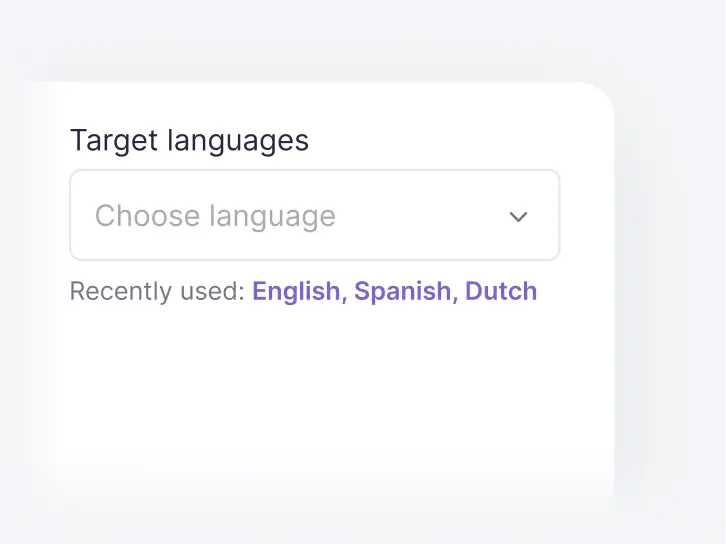
    Valitse lähdekieli ja niin monta kohdekieltä kuin tarvitset. Jokaisesta kielestä muodostuu oma käännetty PDF-tiedostonsa samassa projektissa.

    Kohdekielten valitseminen PDF-tiedostolle Smartcatissa
  3. Käännä sanastosi avulla

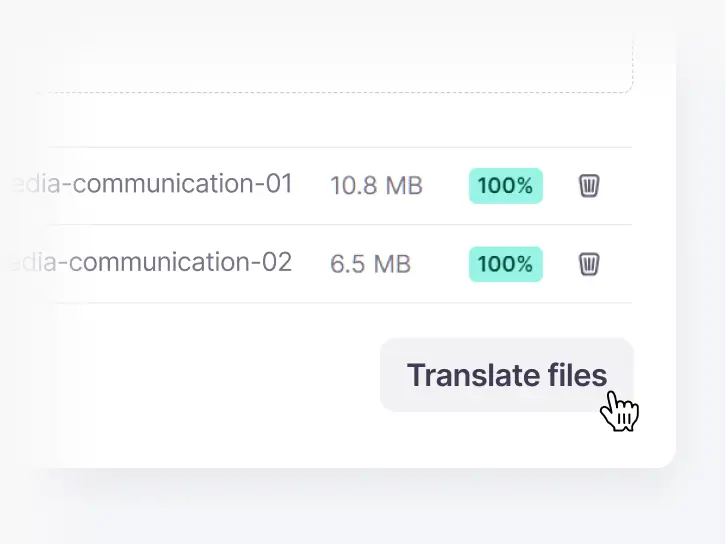
    Content Translator Coworker kääntää jokaisen sivun hyödyntäen sanastoasi ja käännösmuistiasi, jotta tuotenimet ja taulukoiden otsikot pysyvät yhdenmukaisina.

    Ladattujen PDF-tiedostojen käännöksen aloittaminen Smartcatissa
  4. Tarkista kontekstissa

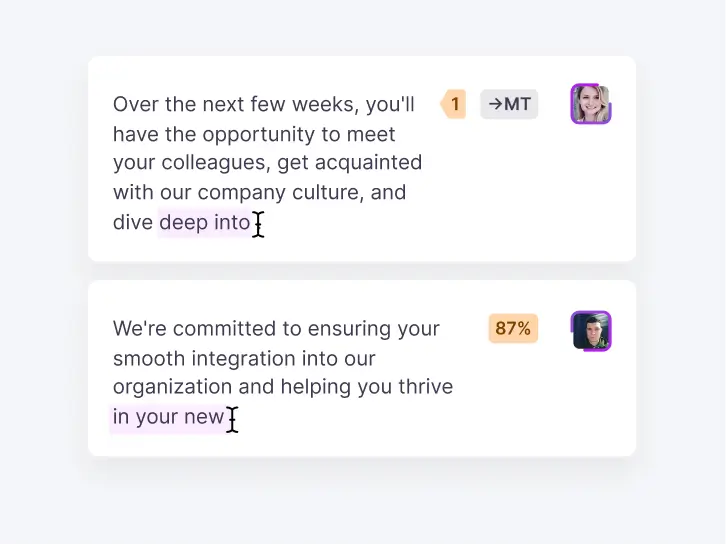
    Avaa editori tarkistaaksesi jokaisen segmentin sivun esikatselun vieressä. Omat tarkistajasi tai Smartcat Marketplacen kieliasiantuntijat vahvistavat tekstin ennen vientiä.

    Tarkistajat muokkaamassa käännettyjä segmenttejä Smartcat-editorissa
  5. Lataa käännetty PDF

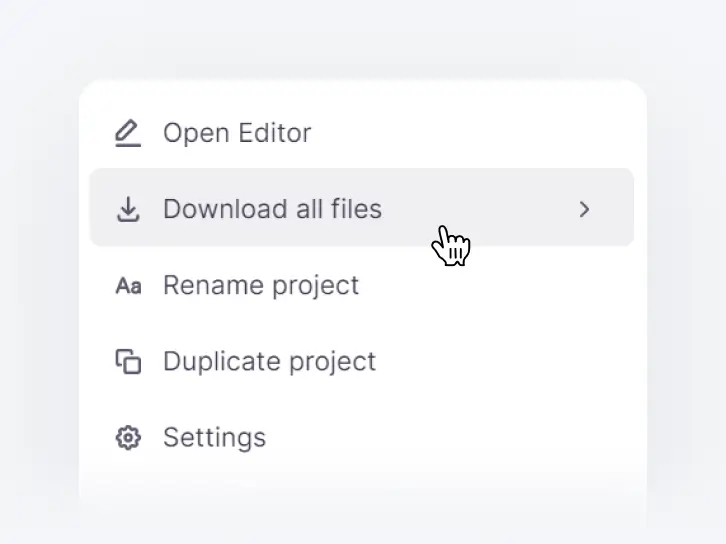
    Vie alkuperäisen asettelun mukainen PDF-tiedosto jokaiselle kielelle tai lataa koko projekti yhtenä ZIP-tiedostona.

    Smartcatin projektivalikko, jossa on Lataa kaikki tiedostot -vaihtoehto

Kokeile näitä viittä vaihetta omalla PDF-tiedostollasi

Mitä lisäarvoa PDF-käännösohjelmisto tarjoaa tiimeille?

Tiimeille suunnattu PDF-käännösohjelmisto tarjoaa sen, mikä ilmaisista kääntäjistä puuttuu: yhtenäisen sanaston kaikkiin tiedostoihin, tarkistusvaiheen ennen vientiä ja lokin hyväksytyistä käännöksistä.

Käännä oma PDF-tiedostosi sanastoasi käyttäen

Minkälaisia PDF-tiedostoja Smartcat voi kääntää?

Smartcat kääntää tekstipohjaiset ja skannatut PDF-tiedostot, taulukot ja kuvien sisällä olevat tekstit, oikealta vasemmalle luettavat ja ei-latinalaiset kirjoitusjärjestelmät sekä tiedostoerät. Jokaisessa kortissa on ilmoitettu rajoitukset, jotka on hyvä tietää ennen tiedostojen lataamista.

PDF-tyypit

Tekstipohjaiset PDF:t

Tekstipohjaisissa PDF-tiedostoissa, jotka on viety Wordista, InDesignista tai muusta editorista, on valittavissa oleva tekstikerros. Smartcat kääntää ne alkuperäisessä asettelussa ja palauttaa käännetyn PDF:n enintään 100 Mt:n kokoisille tiedostoille. Raportit, käyttöoppaat, sopimukset ja esitteet kuuluvat tähän ryhmään, ja useimmat niistä vaativat vain kevyen tarkistuksen ennen lähettämistä.

Tyypilliset tiedostot

RaportitKäyttöoppaatSopimuksetEsitteet

Skannatut PDF:t ja vain kuvia sisältävät sivut

Käännä skannatut PDF:t ja vain kuvia sisältävät sivut OCR:n avulla. Skannatussa PDF:ssä ei ole tekstikerrosta, joten Smartcat lukee tekstin ensin sivun kuvasta. Valitse kuvatyönkulku latauksen yhteydessä, jotta jokainen sivu rakennetaan uudelleen alkuperäiseen asetteluunsa OCR:n jälkeen. Selkeät, korkearesoluutioiset skannaukset antavat parhaan tuloksen; matalaresoluutioiset sivut ja käsinkirjoitus vaativat huolellisen tarkistuksen.

  • Koko
    Enintään 6 Gt per skannattu PDF
  • Käyttö
    1 000 Smartwords-sanaa sivua ja kohdekieltä kohden

Salasanasuojatut PDF:t

Salasanasuojatuista PDF-tiedostoista on poistettava salasana ennen lataamista. Lukittu PDF piilottaa tekstikerroksensa, joten Smartcat voi käsitellä sitä vain kuvina, sivu kerrallaan, OCR:n avulla. Avaa tiedoston lukitus PDF-editorissasi ja lataa lukitsematon kopio, niin se kääntyy kuten mikä tahansa muu tekstipohjainen PDF.

Avaa tiedoston lukitus PDF-editorissasi ja lataa sitten lukitsematon kopio.

PDF:n sisäiset elementit

Taulukot ja monisarakkeiset asettelut

Taulukot ja monisarakkeiset asettelut säilyttävät rakenteensa, kun Smartcat kääntää PDF:n: rivit, solut, sarakkeet ja tekstikentät pysyvät paikoillaan. Kohdistus voi siirtyä hieman, jos käännös on lähdetekstiä pidempi, joten tarkista tiiviit taulukot esikatselussa ennen vientiä.

  • Taulukon rakenne säilyy
  • Sarakkeet ja tekstikentät säilyvät
  • Tiiviit solut kannattaa tarkistaa

Teksti kuvissa ja kaavioissa

PDF-tiedoston kuvien ja kaavioiden sisällä oleva teksti käännetään kuvatekstin tunnistuksen avulla, joten kaavioiden selitteet ja huomautukset vaihtavat kieltä leipätekstin mukana. Tunnistus kuvista on epävarmempaa kuin leipätekstistä, joten tarkista nämä sivut nopeasti. Käytä erillisille kuville kuvakääntäjää.

  1. Tunnistateksti kuvassa
  2. Käännäsanastosi avulla
  3. Tarkistaesikatselussa

Fontit ja tyylit

Fontit ja tyylit siirtyvät enimmäkseen sellaisenaan: lihavointi ja kursivointi säilyvät yleensä käännetyssä PDF:ssä. Erikoisfontit saatetaan korvata vastaavilla, erityisesti silloin, kun kohdekieli vaatii merkkejä, joita alkuperäisestä fontista puuttuu, kuten arabiassa tai japanissa. Tarkista otsikot ja huomautukset, joissa korvaus näkyy selvimmin.

LihavointiKursivointiFontin korvaus mahdollinen

Lomakkeet ja interaktiiviset kentät

Lomakkeet ja interaktiiviset kentät ovat PDF-kääntämisen suurin rajoite. Smartcat kääntää lomakkeen tekstin, mutta lomakekentät, painikkeet ja muut interaktiiviset elementit eivät välttämättä säily. Käytä skannattuihin tai monimutkaisiin lomakkeisiin kuvatyönkulkua ja tarkista jokainen kenttä ennen tiedoston lähettämistä.

Rehellinen rajoite: säilytä täytettävä alkuperäiskappale, jos ihmisten on täytettävä lomake.

Kielet ja kirjoitusjärjestelmät

Oikealta vasemmalle luettavat PDF:t

Oikealta vasemmalle luettavat PDF:t arabiaksi, hepreaksi, persiaksi ja urduksi kääntyvät molempiin suuntiin, englannista tai mistä tahansa muusta tuetusta kielestä ja niihin. Jotkin monimutkaiset oikealta vasemmalle -asettelut saattavat vaatia manuaalista säätöä viennin jälkeen, erityisesti sivut, joissa tekstin suunnat sekoittuvat taulukoissa tai kuvateksteissä, joten tarkista nämä sivut ensin esikatselussa.

ArabiaHepreaPersiaUrdu

Ei-latinalaiset kirjoitusjärjestelmät

Ei-latinalaiset kirjoitusjärjestelmät, kuten kiina, japani, korea ja hindi, ovat osa yli 280 kieltä, joille Smartcat kääntää PDF-tiedostoja. Käännetty teksti on usein lähdetekstiä pidempi tai lyhyempi, joten kuvien lähellä ja kapeissa sarakkeissa olevat rivit voivat siirtyä. Tarkista nämä sivut esikatselussa ennen käännetyn PDF:n vientiä.

KiinaJapaniKoreaHindi

Työnkulut

Suuret PDF:t ja pitkät asiakirjat

Suurilla PDF-tiedostoilla ja pitkillä asiakirjoilla ei ole sivurajoitusta Smartcatissa, ainoastaan tiedostokokorajoitus: enintään 100 Mt tekstikerroksen sisältävälle PDF:lle. Yli 100 Mt:n tiedostot kannattaa jakaa osiin ja kääntää yhdessä projektissa, jossa yksi käännösmuisti pitää termit yhdenmukaisina kaikissa osissa.

Useita PDF-tiedostoja kerralla

Useita PDF-tiedostoja kerralla: jos haluat kääntää PDF-tiedostoja massana, lataa erä yhteen Smartcat-projektiin, jolloin kaikki tiedostot jakavat saman sanaston ja käännösmuistin. Edistymistä seurataan tiedostokohtaisesti, joten yksi vaikea asiakirja ei viivästytä muita, ja voit ladata valmiin kokonaisuuden yhtenä ZIP-tiedostona.

  • Yksi sanasto koko erälle
  • Edistymisen seuranta tiedostokohtaisesti
  • Yksi ZIP-lataus

Muokattava tuloste yksinkertaisille PDF-tiedostoille

Muokattava tuloste yksinkertaisille PDF-tiedostoille syntyy vakiotyönkulun kautta: Smartcat muuntaa yksinkertaisen, paljon tekstiä sisältävän PDF:n OCR:n avulla muokattavaksi Word-asiakirjaksi. Käännät ja muokkaat Word-tiedostoa ja tallennat sen sitten PDF-muodossa. Valitse tämä reitti, kun sinun on muutettava tekstiä käännöksen jälkeen.

  1. PDFpaljon tekstiä
  2. Wordmuokattava
  3. PDFtarkistuksen jälkeen

Suositut PDF-käännösten kieliparit

Käännä PDF-tiedosto englanniksi espanjasta, ranskasta, saksasta, kiinasta tai japanista, tai käännä englanninkieliset PDF-tiedostot mille tahansa yli 280 kielestä samassa työtilassa.

PDF-kääntäjä espanjasta englanniksi

Laajat asiakas- ja markkinointisisällöt

PDF-kääntäjä ranskasta englanniksi

Brändi-, laki- ja tukiasiakirjat

PDF-kääntäjä saksasta englanniksi

Tekniset, tuote- ja operatiiviset tiedostot

PDF-kääntäjä kiinasta englanniksi

Toimittaja-, laatu- ja vaatimustenmukaisuussisällöt

PDF-kääntäjä japanista englanniksi

Tuote-, koulutus- ja lokalisointimateriaalit

Mitkä AI-kollegat kääntävät ja tarkistavat PDF-tiedostosi?

Viisi AI-kollegaa luonnostelee, päivittää, esitarkastaa ja tarkistaa jokaisen käännetyn PDF-tiedoston. Omat tarkastajasi hyväksyvät jokaisen kielen ennen vientiä.

Yhdistä Smartcat työkaluihin, joissa asiakirjasi sijaitsevat

Smartcat yhdistyy Google Driveen, Docsiin ja Sheetsiin, Figmaan sekä Microsoft Teamsiin. Katso kaikki integraatiot

Mitä tiimit säästävät siirtäessään asiakirjojen kääntämisen Smartcatiin?

Asiakkaat raportoivat jopa 70 % pienemmistä käännöskustannuksista, yli 8 uudesta kielestä samalla budjetilla ja 4x nopeammista toimitusajoista. Stanley Black & Deckerin luku kattaa PDF- ja Word-tiedostot, Kaseyan luku tuotedokumentaation ja Smith+Nephewin luku koulutussisällöt. Jokainen luku perustuu asiakkaan omaan tapaustutkimukseen.

70%

pienemmät käännöskustannukset

Stanley Black & Decker kääntää PDF-tiedostoja, Word-tiedostoja ja kursseja Smartcatissa ja on leikannut käännöskustannuksiaan jopa 70 %.

8+

lisättyä kieltä samalla budjetilla

Kaseyan tuotedokumentaatiotiimi leikkasi lokalisointikustannuksia 70 % ja sijoitti säästöt yli 8 uuteen kieleen.

4x

nopeampi toimitusaika

Smith+Nephew toimittaa koulutussisällöt 4x nopeammin kuin aiemmalla 10 päivän toimistosopimuksella (SLA) ja vähensi tarkistajien muokkaustyömäärää 70 %.

”Tarkistajamme vertasivat käännöstoimistojen tekemää vanhaa sisältöä tiimini Smartcat AI -käännöksellä tuottamaan sisältöön. Korjausten määrä on nyt paljon pienempi, ja sen seurauksena muokkausprosessi on nopeampi ja vähemmän työläs.”
Barbara Fedorowicz
Barbara FedorowiczKäännösosaston päällikkö, Smith+Nephew

Näe oma PDF-tiedostosi käännettynä alkuperäisessä asettelussaan

Mitä tiimit sanovat Smartcatista G2:ssa

Mitä tiimit kysyvät ennen PDF-käännösten siirtämistä Smartcatiin

Viisi kysymystä nousee esiin ennen kuin tiimit siirtävät PDF-käännökset Smartcatiin: ilmaiset työkalut, skannaukset, tarkka asettelu, olemassa olevat käännösresurssit ja pienet käännösmäärät.

”Käytämme jo Google Translatea PDF-tiedostoillemme.”

Yksittäisen, vain omaan käyttöön tulevan sivun kääntämiseen ilmainen työkalu sopii hyvin. Smartcat on tarkoitettu PDF-tiedostoille, jotka jaetaan muille: se säilyttää alkuperäisen asettelun, hyödyntää sanastoasi jokaisessa tiedostossa ja sisältää tarkistusvaiheen.

”Useimmat PDF-tiedostomme ovat skannauksia.”

Smartcat lukee skannatut, vain kuvia sisältävät PDF-tiedostot OCR-tekniikalla ja palauttaa käännetyn PDF:n. Selkeät, korkearesoluutioiset skannaukset toimivat parhaiten; matalaresoluutioiset sivut ja käsinkirjoitus vaativat huolellista tarkistusta.

”Näyttääkö käännös täsmälleen samalta kuin alkuperäinen?”

Lähes, mutta ei aina täysin identtiseltä. Erikoisfontit saatetaan korvata toisilla, tiiviit taulukot voivat siirtyä hieman, interaktiiviset lomakekentät saattavat kadota ja monimutkaiset oikealta vasemmalle luettavat asettelut voivat vaatia manuaalista säätöä.

”Meillä on jo käännösmuistit ja käännöstoimisto.”

Tuo molemmat mukanasi. Lisää olemassa olevat käännösmuistisi ja sanastosi Smartcatiin, jotta hyväksytty terminologia siirtyy jo ensimmäisestä tiedostosta alkaen. Kutsu käännöstoimistosi tai freelance-kääntäjäsi samaan projektiin, tai palkkaa tarkistajia Smartcat Marketplacesta.

”Käännämme vain muutaman PDF-tiedoston vuodessa.”

Käännä ensimmäiset PDF-tiedostosi ilmaiseksi 15 päivän kokeilujakson aikana: 15 000 Smartwords-sanaa, ei luottokorttia. Siirry maksulliseen tilaukseen vasta, kun PDF-käännöksistä tulee säännöllinen osa työtänne.

Onko luottamuksellisten PDF-tiedostojen kääntäminen Smartcatilla turvallista?

Kyllä. Smartcat on SOC 2 Type II -yhteensopiva ja ISO 27001 -sertifioitu, eikä kääntämiäsi sopimuksia, tilinpäätöksiä tai henkilöstöhallinnon tiedostoja koskaan käytetä julkisten AI-mallien kouluttamiseen. Lisätietoja on Smartcatin tietoturvasivulla.

SOC 2 Type II -yhteensopiva

Smartcat on SOC 2 Type II -yhteensopiva ja eristää jokaisen työtilan.

ISO 27001 -sertifioitu

Smartcat on ISO 27001 -sertifioitu organisaatio.

Roolipohjainen pääsynhallinta

Määritä yritystason tilauksissa tiimin, roolin tai alueen perusteella, kuka voi tarkastella, kääntää, tarkistaa ja hyväksyä asiakirjoja.

Ei koskaan käytetä julkisten AI-mallien kouluttamiseen

Asiakirjojasi ei koskaan käytetä julkisten AI-mallien kouluttamiseen.

Salattu siirron ja säilytyksen aikana

Tiedostot on salattu niiden lataamisen, säilytyksen ja kääntämisen aikana.

Poisto pyydettäessä

Sisältö poistetaan tai palautetaan 30 päivän kuluessa kirjallisesta pyynnöstä.

Oppaita PDF-tiedostojen kääntämiseen

Smartcatin blogin oppaat PDF-kääntäjän valintaan, skannausten kääntämiseen ja asiakirjojen kääntämisen hallintaan tiimissä.

Sivua päivitetty viimeksi: 30. lokakuuta 2026.

PDF-kääntäjän usein kysytyt kysymykset

Mikä on paras PDF-kääntäjä?

Smartcat sopii tiimeille, jotka tarvitsevat käännetyn PDF-tiedoston takaisin alkuperäisessä asettelussaan, mutta paras PDF-kääntäjä riippuu tehtävästä. Yhdelle itse luettavalle sivulle riittää ilmainen työkalu. Asiakkaalle tai viranomaisille lähetettävien tiedostojen kohdalla kannattaa vertailla neljää asiaa: saatko PDF-tiedoston takaisin samassa asettelussa, onko skannauksille OCR-tuki, sovelletaanko sanastoa jokaiseen tiedostoon ja onko ennen vientiä tarkistusvaihe.

Onko olemassa ilmaista PDF-kääntäjää?

Kyllä, 15 päivän ajan. Smartcat tarjoaa ilmaisen kokeilujakson ilmaisen tilauksen sijaan: 15 000 Smartwords-sanaa 15 päivän ajan, täysi pääsy käännösominaisuuksiin eikä luottokorttia vaadita. Tämä riittää useiden PDF-tiedostojen ilmaiseen kääntämiseen ja asettelun tarkistamiseen. Ilmaiset verkkokääntäjät käsittelevät myös PDF-tiedostoja, mutta ne säilyttävät asettelun harvoin eivätkä tarjoa sanastoa tai tarkistusvaihetta.

Miten käännän PDF-tiedoston?

Lataa PDF-tiedosto Smartcatiin, valitse lähde- ja kohdekielet ja aloita kääntäminen. Sanastoasi ja käännösmuistiasi hyödynnetään automaattisesti. Tarkista teksti editorissa sivun esikatselun vieressä ja lataa käännetty PDF-tiedosto jokaiselle kielelle. Jos kyseessä on skannattu PDF, valitse tiedostoa ladatessasi kuvatyönkulku, jotta sivu rakennetaan uudelleen OCR-tunnistuksen jälkeen.

Onko teillä AI PDF -kääntäjää?

Kyllä. Smartcatissa on AI PDF -kääntäjä tekstipohjaisille PDF-tiedostoille. AI PDF -työnkulku kääntää jokaisen sivun hyödyntäen sanastoasi ja käännösmuistiasi, näyttää reaaliaikaisen esikatselun sivu sivulta ja palauttaa PDF-tiedoston, jossa on alkuperäinen ulkoasu, sarakkeet ja muotoilut. Voit muokata yksittäistä sivua uudelleen chatin kautta. Skannatut PDF-tiedostot ja käsinkirjoitettu teksti käsitellään sen sijaan kuvatyönkulussa, joka lukee ne OCR-tunnistuksella.

Voinko kääntää skannatun PDF-tiedoston?

Kyllä. Smartcat lukee skannatut, vain kuvia sisältävät PDF-tiedostot OCR-tunnistuksella, kääntää tunnistetun tekstin ja palauttaa käännetyn PDF-tiedoston. Valitse tiedostoa ladatessasi kuvatyönkulku, jotta alkuperäinen asettelu säilyy. Selkeät ja korkearesoluutioiset skannaukset tuottavat parhaan lopputuloksen. Matalan resoluution sivut ja käsinkirjoitettu teksti saatetaan tulkita väärin, joten tarkista kyseiset sivut ennen tiedoston lähettämistä. Skannattujen PDF-tiedostojen enimmäiskoko on 6 GB.

Voinko kääntää PDF-tiedoston englanniksi?

Kyllä. Smartcat kääntää PDF-tiedostoja englanniksi yli 280 tuetusta kielestä, joihin kuuluvat muun muassa espanja, ranska, saksa, kiina ja japani, sekä englannista mille tahansa näistä kielistä. Lataa PDF-tiedosto, aseta englanti kohdekieleksi ja lataa käännetty PDF-tiedosto alkuperäisellä asettelulla. Jos kyseessä on skannattu PDF, valitse tiedostoa ladatessasi kuvatyönkulku, jotta teksti luetaan ensin OCR-tunnistuksella.

Voinko kääntää PDF-tiedoston menettämättä muotoiluja?

Kyllä, useimmissa tapauksissa. Smartcatin AI PDF -työnkulku säilyttää alkuperäisen ulkoasun, sarakkeet ja muotoilut, ja kuvatyönkulku palauttaa skannattujen sivujen asettelun. Muotoilun rikkoutumisen riski on suurin kolmessa tapauksessa: erikoisfontit, erittäin tiiviit taulukot ja interaktiiviset lomakekentät. Jos sinun on muokattava tekstiä jälkikäteen, valitse vakiotyönkulku, jolloin saat käännöksen muokattavana Word-tiedostona.

Mikä PDF-käännöstyönkulku minun kannattaa valita?

Smartcat tarjoaa kolme PDF-työnkulkua. Valitse AI PDF -käännös tekstipohjaisille PDF-tiedostoille, joissa asettelu on ensisijaisen tärkeää. Valitse kuvatyönkulku skannatuille PDF-tiedostoille, lomakkeille, oikeudellisille asiakirjoille ja käsinkirjoitetulle tekstille; se lukee ne OCR-tunnistuksella ja palauttaa PDF-tiedoston. Valitse vakiotyönkulku yksinkertaisille, paljon tekstiä sisältäville PDF-tiedostoille, jotka haluat takaisin muokattavana Word-tiedostona. Työnkulku valitaan tiedoston lataamisen yhteydessä.

Kuinka kauan PDF-tiedoston kääntäminen kestää?

Smartcatin AI-pohjainen PDF-työnkulku käsittelee 10–20-sivuisen PDF-tiedoston yleensä noin 15–45 minuutissa. Yli 60-sivuiset tiedostot vaativat huomattavasti enemmän aikaa. Skannattuihin PDF-tiedostoihin lisätään ensin OCR-vaihe. Suurin osa kokonaisajasta kuluu tarkistukseen, ja sinä päätät sen laajuudesta: sisäinen muistio voidaan julkaista suoraan AI-luonnoksena, kun taas viranomaisilmoitukset käyvät läpi täyden ihmisen tekemän tarkistuksen.

Voinko kääntää PDF-tiedoston verkossa?

Kyllä. Smartcat on verkossa toimiva PDF-kääntäjä: lataat tiedoston selaimeesi, käännät sen, tarkistat sen verkkoeditorissa ja lataat käännetyn PDF-tiedoston ilman asennuksia. Sanastosi, käännösmuistisi ja projektisi pysyvät Smartcat-työtilassasi, joten kollegasi voivat tarkistaa saman tiedoston ja seuraava PDF hyödyntää jo hyväksyttyjä tekstejä.

Paljonko PDF-tiedoston kääntäminen maksaa?

Smartcat mittaa käännöksiä Smartword-sanoina. Vakiotyönkulussa yksi lähdekielen sana käännettynä yhdelle kielelle kuluttaa yhden Smartword-sanan. Kuvatyönkulun kautta käännetyt skannatut PDF-tiedostot kuluttavat 1 000 Smartword-sanaa sivua ja kohdekieltä kohden. Smartcat-käännösmuistissasi jo oleva teksti hyödynnetään uudelleen. Tilaukset ja ilmainen kokeilujakso löytyvät hinnoittelusivulta.

Voinko muokata käännettyä PDF-tiedostoa?

Kyllä. Muokkaustapa riippuu Smartcat-työnkulusta. Kuvatyönkulku mahdollistaa täyden segmenttikohtaisen muokkauksen editorissa ennen vientiä. AI PDF -työnkulussa voit tarkastella sivun reaaliaikaista esikatselua ja tehdä yksittäisiä sivuja uudelleen chatin kautta, mutta sen lopullinen tuloste on vähemmän muokattavissa. Vakiotyönkulku palauttaa muokattavan Word-asiakirjan, jota voit muuttaa ja jonka voit tallentaa PDF-muodossa.

Voiko PDF-kääntäjä käsitellä useita kieliä kerralla?

Kyllä. Smartcat kääntää yhden PDF-tiedoston yhdessä projektissa niin monelle sen yli 280 kielestä kuin haluat, ja jokaisesta kielestä tulee oma käännetty PDF-tiedostonsa. Jokaisella kielellä voi olla oma tarkistajansa, ja voit ladata kaikki kielet yhtenä ZIP-tiedostona. Usein kääntämiesi kieliparien kohdalla kyseisen parin käännösmuisti kasvaa jokaisen hyväksytyn tiedoston myötä.

Tavaramerkki-ilmoitus. Smartcat on itsenäinen alusta, eikä se ole sidoksissa Google LLC:hen tai OpenAI:hin, eikä se ole näiden tukema, sponsoroima tai muuten niihin liittyvä. Google Translate on Google LLC:n tavaramerkki ja ChatGPT on OpenAI:n tavaramerkki. Kaikki tällä sivulla mainitut tuotenimet, logot ja tavaramerkit ovat omistajiensa omaisuutta, ja niitä käytetään vain tunnistamis- ja kuvaustarkoituksiin.

PDF-tiedostosi toisella kielellä, mutta yhä alkuperäisen näköisenä

Katso, kuinka Smartcat kääntää oman PDF-tiedostosi latauksesta valmiiksi tiedostoksi kaikilla kielillä, tai käännä PDF-tiedostojasi ilmaiseksi 15 päivän ajan 15 000 Smartwords-sanalla ilman luottokorttia.