PDF-oversætter: Oversæt en PDF, inklusive indscannede dokumenter, og bevar layoutet

Smartcat AI PDF-oversætteren forvandler din PDF til en oversat PDF på et af 280+ sprog, hvor tekstbokse, spalter, tabeller og billeder forbliver præcis, hvor de var. Indscannede PDF'er læses med OCR, og din ordliste anvendes på hver eneste side.

Oversæt enhver fil. På få sekunder.
Billeder, dokumenter, video, lyd, kurser — vælg et format og slip din fil.
Slip dokumenter her
eller gennemse filer · Understøtter .docx, .pdf, .pptx, .xlsx og mere
Fra
Til

Oversæt

Mere end 80 af verdens største virksomheder har valgt Smartcat.

Hvad er en PDF-oversætter?

En PDF-oversætter er et onlineværktøj, der oversætter teksten i en PDF-fil og returnerer en oversat PDF i det oprindelige layout, i stedet for ren tekst, som du skal indsætte i et nyt dokument. Smartcat PDF-oversætteren håndterer PDF'er med et tekstlag på op til 100 MB og scannede, rene billed-PDF'er på op til 6 GB, som den læser med OCR.

Smartcat bevarer tekstbokse, kolonner, billeder og tabelstruktur og anvender din ordliste og oversættelseshukommelse, så godkendte termer gentages i hver fil. Teams bruger det til at oversætte PDF-manualer, kontrakter og rapporter. Det samme arbejdsområde er også en dokumentoversætter til Word-, Excel- og PowerPoint-filer. For manualer på hundredvis af sider kan du se, hvordan du oversætter store PDF-filer.

8M+

Oversatte PDF-sider

Mere end 8 millioner PDF-sider er blevet oversat med Smartcat.

280+

sprog

Oversæt til 280+ sprog, herunder højre-mod-venstre-skriftsprog som arabisk og hebraisk.

80+

filformater

Oversæt 80+ filformater, fra InDesign og PDF til SCORM-kurser og video.

Interaktiv gennemgang: Sådan oversætter du en PDF i Smartcat, fra upload til gennemgang i editoren.

Hvorfor kommer en oversat PDF tilbage med ødelagt layout?

Tabeller kollapser til fortløbende linjer, tospaltede sider smelter sammen, og det tager dagevis at genopbygge en 80-siders leverandørmanual i InDesign – for hvert enkelt sprog. Årsagen: En PDF gemmer, hvor hver linje er placeret på siden, ikke hvordan teksten flyder, og de fleste oversættere udtrækker kun ordene.

Tekst, du skal genopbygge

Kopiér og indsætOmbrydningPr. sprog

Den samme PDF retur

Layout bevaresOCROrdliste

Tekst trukket ud af filen

De fleste værktøjer udtrækker ordene og returnerer almindelige afsnit: tabeller kollapser til fortløbende linjer, og sider med to kolonner flettes sammen.

Layoutet følger med ordene retur

Smartcat bevarer tekstbokse, kolonner, billeder og tabelstruktur, så du downloader en PDF og ikke tekst, der skal ombrydes.

Scanninger afvises eller returneres som tekst

En scannet PDF er et billede af en side. Mange værktøjer afviser den eller returnerer uformateret tekst.

OCR læser de scannede sider

Smartcat læser scannede, billedbaserede PDF'er med OCR og returnerer en oversat PDF, som du kan kontrollere og redigere.

Termer, der ændrer sig fra fil til fil

Hver fil oversættes fra bunden, så produktnavne og ansvarsfraskrivelser afviger mellem versionerne.

Din ordliste på hver side

Ordliste og oversættelseshukommelse anvendes på hver PDF, så godkendte formuleringer går igen på tværs af filer og opdateringer.

Genopbygget manuelt, én gang pr. sprog

Nogen opsætter manualen i et layoutværktøj for hvert sprog og kontrollerer den derefter igen efter hver rettelse.

Gennemgået i kontekst og derefter eksporteret

Korrekturlæsere kontrollerer oversættelsen ved siden af siden og eksporterer den færdige PDF på alle sprog.

Hvordan klarer Smartcat sig i forhold til Google Translate og ChatGPT til PDF-oversættelse?

Smartcat leverer en oversat PDF i det oprindelige layout. Google Translate og ChatGPT oversætter ordene fint, men leverer ofte en forenklet fil eller tekst, som du selv skal indsætte i et dokument.

Dine behovSmartcatGoogle TranslateChatGPT
Hvad du får tilbage✓ En oversat PDF i det oprindelige layout, klar til at blive sendt~ En oversat fil eller tekst; layoutet er ofte forenklet~ Oversat tekst i chatten, eller en ny fil, den genererer
Oprindeligt layout, tabeller og billeder✓ Tekstbokse, spalter, billeder og tabelstruktur bevares~ Delvist: formateringen går ofte tabt~ Kan oprette et nyt dokument, men genskaber sjældent det oprindelige layout
Scannede PDF'er (kun billeder)✓ OCR læser scannede sider; resultatet leveres som en PDF~ Begrænset~ Læser mange scanninger, men returnerer tekst
Lange dokumenter✓ Op til 100 MB pr. PDF med et tekstlag; scannede PDF'er op til 6 GB~ Begrænsninger for filstørrelse og sideantal pr. fil~ Lange filer kan blive afbrudt eller skal opdeles i mindre bidder
Terminologi på tværs af filer✓ Ordliste og oversættelseshukommelse anvendes på hver fil✗ Ingen genanvendelig ordliste i det gratis webværktøj~ Du kan indsætte en ordliste i hver prompt; intet håndhæver den på tværs af filer
Menneskelig korrekturlæsning✓ Dine korrekturlæsere eller sprogeksperter fra Smartcat Marketplace i det samme projekt✗ Nej✗ Nej: du skal selv sørge for korrekturlæsning
Næste version af samme fil✓ Oversættelseshukommelsen genbruger godkendt tekst✗ Oversættes fra bunden hver gang~ Det fungerer at prompte igen, men outputtet varierer fra gang til gang

Sammenligning pr. oktober 2026, baseret på hvert produkts offentlige funktioner for PDF-filer. Google Translate er et varemærke tilhørende Google LLC, og ChatGPT er et varemærke tilhørende OpenAI; Smartcat er ikke tilknyttet nogen af dem.

Sådan oversætter du en PDF-fil i Smartcat

For at oversætte en PDF i Smartcat skal du uploade filen, vælge dine sprog, oversætte med din ordliste, gennemgå i kontekst og downloade den oversatte PDF. Gennemgangen tager det meste af tiden, og du bestemmer selv, hvor meget hvert enkelt dokument kræver.

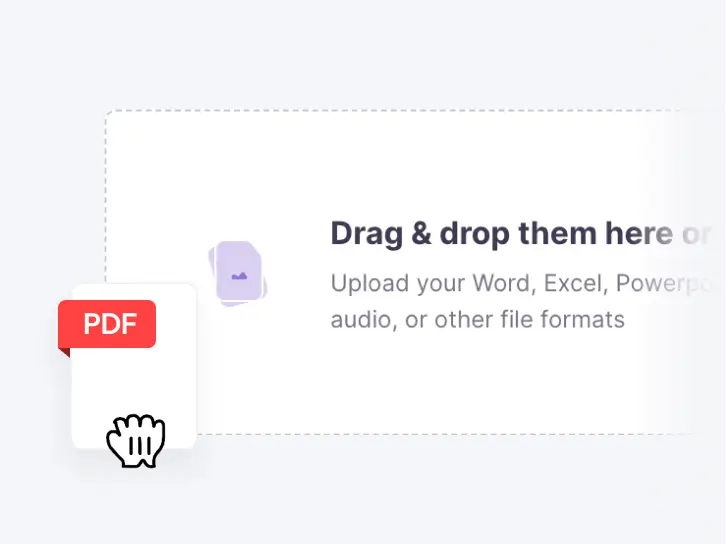
  1. Upload din PDF

    Træk en PDF ind i Smartcat. Filer med et tekstlag kan være på op til 100 MB. For en scannet PDF, der kun består af billeder, skal du vælge billedarbejdsgangen ved upload, så siden genopbygges efter OCR.

    Upload af en PDF-fil til Smartcat PDF-oversætteren
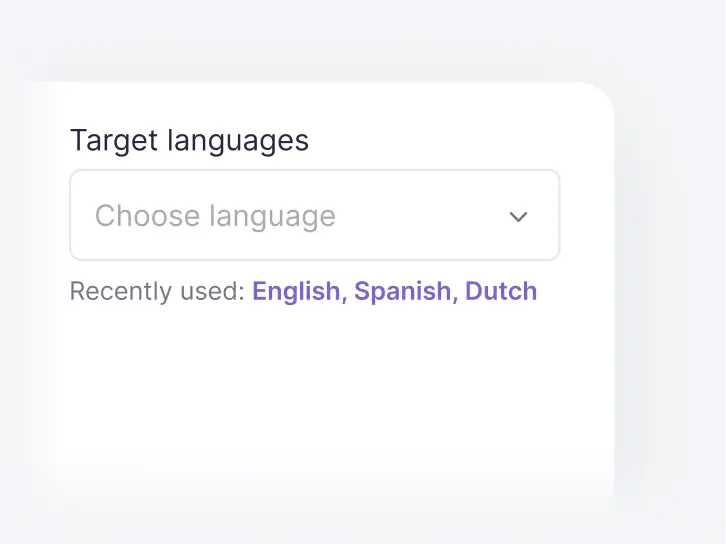
  2. Vælg dine sprog

    Vælg kildesproget og lige så mange målsprog, som du har brug for. Hvert sprog bliver til sin egen oversatte PDF i det samme projekt.

    Valg af målsprog for en PDF i Smartcat
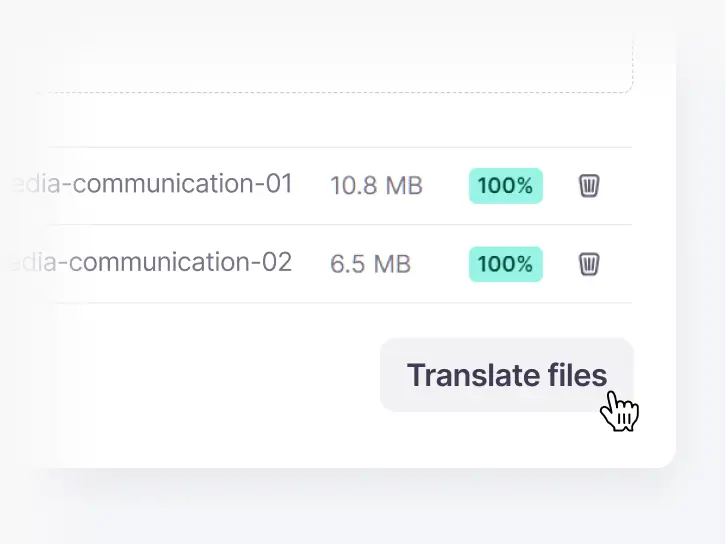
  3. Oversæt med din ordliste

    Content Translator Coworker oversætter hver side med din ordliste og oversættelseshukommelse, så produktnavne og tabeloverskrifter forbliver konsekvente.

    Start af oversættelsen af uploadede PDF-filer i Smartcat
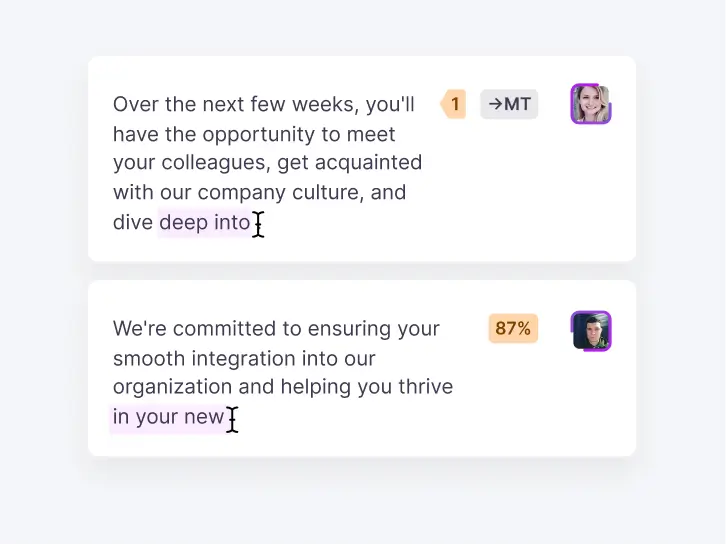
  4. Gennemgå i kontekst

    Åbn editoren for at kontrollere hvert segment ved siden af en forhåndsvisning af siden. Dine korrekturlæsere, eller sprogeksperter fra Smartcat Marketplace, godkender teksten før eksport.

    Korrekturlæsere redigerer oversatte segmenter i Smartcat-editoren
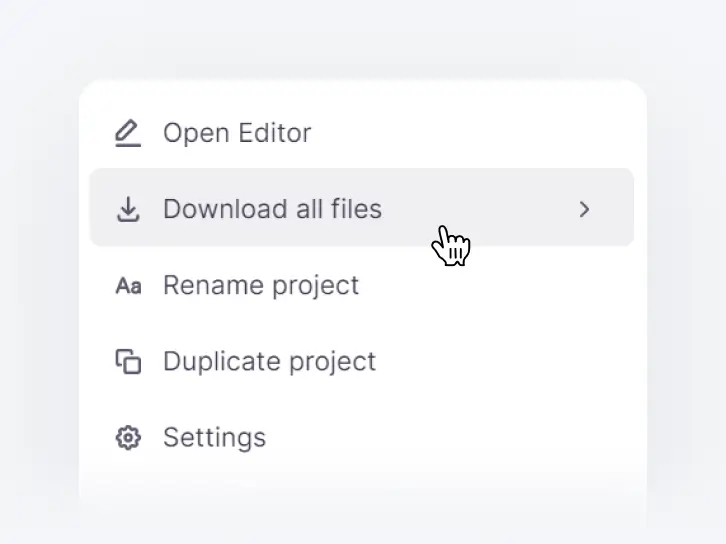
  5. Download den oversatte PDF

    Eksportér en PDF i det originale layout for hvert sprog, eller download hele projektet som én ZIP-fil.

    Projektmenu i Smartcat med muligheden Download alle filer

Se disse fem trin på en af dine egne PDF'er

Hvilken værdi giver PDF-oversættelsessoftware til teams?

PDF-oversættelsessoftware til teams tilføjer det, som et gratis oversættelsesværktøj mangler: én ordliste på tværs af alle filer, et korrekturtrin før eksport og en historik over, hvad der blev godkendt.

Oversæt en af dine egne PDF'er med din ordliste

Hvilke typer PDF'er kan Smartcat oversætte?

Smartcat oversætter tekstbaserede og scannede PDF'er, tabeller og tekst i billeder, højre-til-venstre og ikke-latinske skrifttyper samt batches af filer. Hvert kort angiver de begrænsninger, der er værd at kende, før du uploader.

PDF-typer

Tekstbaserede PDF'er

Tekstbaserede PDF'er, der er eksporteret fra Word, InDesign eller et andet redigeringsprogram, har et valgbart tekstlag. Smartcat oversætter dem i det oprindelige layout og returnerer en oversat PDF for filer på op til 100 MB hver. Rapporter, manualer, kontrakter og brochurer falder ind under denne gruppe, og de fleste kræver kun en let gennemgang, før du sender dem.

Typiske filer

RapporterManualerKontrakterBrochurer

Scannede PDF'er og rene billedsider

Oversæt scannede PDF'er og rene billedsider med OCR. En scannet PDF har intet tekstlag, så Smartcat læser først teksten fra sidebilledet. Vælg billedarbejdsgangen ved upload for at få hver side genopbygget i sit layout efter OCR. Tydelige scanninger i høj opløsning giver det bedste resultat; sider i lav opløsning og håndskrift kræver en grundig gennemgang.

  • Størrelse
    Op til 6 GB pr. scannet PDF
  • Forbrug
    1.000 Smartwords pr. side pr. målsprog

Adgangskodebeskyttede PDF'er

Adgangskodebeskyttede PDF'er kræver, at adgangskoden fjernes før upload. En låst PDF skjuler sit tekstlag, så Smartcat kan kun behandle den som billeder, side for side, via OCR. Lås filen op i dit PDF-redigeringsprogram, og upload den ulåste kopi, så oversættes den som enhver anden tekstbaseret PDF.

Lås filen op i dit PDF-redigeringsprogram, og upload derefter den ulåste kopi.

Elementer i PDF'en

Tabeller og layout med flere kolonner

Tabeller og layout med flere kolonner bevarer deres struktur, når Smartcat oversætter en PDF: rækker, celler, kolonner og tekstbokse bliver, hvor de var. Justeringen kan forskyde sig lidt, hvor oversættelsen er længere end kildeteksten, så tjek tætpakkede tabeller i forhåndsvisningen, før du eksporterer.

  • Tabelstruktur bevares
  • Kolonner og tekstbokse bevares
  • Trange celler er et kig værd

Tekst i billeder og diagrammer

Tekst i billeder og diagrammer i en PDF oversættes via billedtekstgenkendelse, så diagrametiketter og -tekstbokse skifter sprog sammen med brødteksten. Genkendelse på billeder er mindre sikker end på brødtekst, så giv disse sider en hurtig gennemgang. Til enkeltstående billeder kan du bruge billedoversætteren.

  1. Registrertekst i billedet
  2. Oversætmed din ordliste
  3. Gennemgåi forhåndsvisningen

Skrifttyper og formatering

Skrifttyper og formatering overføres for det meste: fed og kursiv bevares generelt i den oversatte PDF. Specialiserede skrifttyper kan erstattes med et tæt match, især når målskriftsystemet kræver tegn, som den originale skrifttype mangler, f.eks. arabisk eller japansk. Tjek overskrifter og tekstbokse, hvor en udskiftning er mest synlig.

FedKursivUdskiftning af skrifttype er mulig

Formularer og interaktive felter

Formularer og interaktive felter er den primære begrænsning ved PDF-oversættelse. Smartcat oversætter teksten i en formular, men formularfelter, knapper og andre interaktive elementer overlever muligvis ikke. Til scannede eller komplekse formularer skal du bruge billedarbejdsgangen og tjekke hvert felt, før du sender filen.

Ærlig begrænsning: Behold en udfyldelig original, hvis folk skal udfylde formularen.

Sprog og skriftsystemer

Højre mod venstre-PDF'er

Højre mod venstre-PDF'er på arabisk, hebraisk, persisk og urdu oversættes i begge retninger, til og fra engelsk eller ethvert andet understøttet sprog. Nogle komplekse højre mod venstre-layout kan kræve manuel justering efter eksport, især sider, der blander tekstretninger i tabeller eller billedtekster, så gennemgå disse sider i forhåndsvisningen først.

ArabiskHebraiskPersiskUrdu

Ikke-latinske skriftsystemer

Ikke-latinske skriftsystemer, herunder kinesisk, japansk, koreansk og hindi, er blandt de 280+ sprog, Smartcat oversætter PDF'er til. Oversat tekst er ofte længere eller kortere end kilden, så linjer nær billeder og i smalle kolonner kan flytte sig. Tjek disse sider i forhåndsvisningen, før du eksporterer den oversatte PDF.

KinesiskJapanskKoreanskHindi

Arbejdsgange

Store PDF'er og lange dokumenter

Store PDF'er og lange dokumenter har ingen sidebegrænsning i Smartcat, kun en filstørrelse: op til 100 MB for en PDF med et tekstlag. Ved over 100 MB skal du opdele filen og oversætte delene i ét projekt, hvor én oversættelseshukommelse holder termer konsistente på tværs af alle dele.

Mange PDF'er på én gang

Mange PDF'er på én gang: For at masseoversætte PDF-filer skal du uploade batchen til ét Smartcat-projekt, hvorefter alle filer deler den samme ordliste og oversættelseshukommelse. Fremskridt spores pr. fil, så ét svært dokument ikke forsinker resten, og du downloader det færdige sæt som én ZIP-fil.

  • Én ordliste til hele sættet
  • Fremskridt spores pr. fil
  • Én ZIP-download

Redigerbart output for enkle PDF'er

Redigerbart output for enkle PDF'er kommer fra standardarbejdsgangen: Smartcat konverterer en enkel, teksttung PDF med OCR til et redigerbart Word-dokument. Du oversætter og redigerer Word-filen og gemmer den derefter som en PDF. Vælg denne rute, når du har brug for at ændre teksten efter oversættelsen.

  1. PDFteksttung
  2. Wordredigerbar
  3. PDFefter gennemgang

Populære sprogpar til PDF-oversættelse

Oversæt en PDF til engelsk fra spansk, fransk, tysk, kinesisk eller japansk, eller oversæt engelske PDF'er til et af 280+ sprog fra det samme arbejdsområde.

PDF-oversætter fra spansk til engelsk

Store mængder kunde- og marketingindhold

PDF-oversætter fra fransk til engelsk

Brand-, jura- og supportdokumenter

PDF-oversætter fra tysk til engelsk

Tekniske filer, produkt- og driftsfiler

PDF-oversætter fra kinesisk til engelsk

Leverandør-, kvalitets- og compliance-indhold

PDF-oversætter fra japansk til engelsk

Produkt-, uddannelses- og lokaliseringsmaterialer

Hvilke AI-kolleger oversætter og kontrollerer dine PDF'er?

Fem AI-kolleger udarbejder, opdaterer, forhåndsgennemgår og kontrollerer hver oversat PDF. Dine korrekturlæsere godkender hvert sprog før eksport.

Forbind Smartcat med de værktøjer, dine dokumenter ligger i

Smartcat kan forbindes med Google Drive, Docs og Sheets, Figma og Microsoft Teams. Se alle integrationer

Hvad sparer teams, når de flytter dokumentoversættelse til Smartcat?

Kunder rapporterer op til 70 % lavere oversættelsesomkostninger, 8+ tilføjede sprog på samme budget og 4x hurtigere leveringstid. Stanley Black & Deckers tal dækker PDF'er og Word-filer, Kaseyas dækker produktdokumentation, og Smith+Nephews dækker undervisningsindhold, hver især fra kundens egen casestudy.

70%

lavere oversættelsesomkostninger

Stanley Black & Decker oversætter PDF'er, Word-filer og kurser i Smartcat og har reduceret oversættelsesomkostningerne med op til 70 %.

8+

tilføjede sprog, samme budget

Kaseyas team for produktdokumentation reducerede lokaliseringsomkostningerne med 70 % og geninvesterede besparelserne i 8+ yderligere sprog.

4x

hurtigere leveringstid

Smith+Nephew leverer undervisningsindhold 4x hurtigere end deres tidligere 10-dages SLA med bureauer og har reduceret korrekturlæsernes redigeringsarbejde med 70 %.

"Vores korrekturlæsere sammenlignede vores tidligere indhold, som blev udført af oversættelsesbureauer, med indhold produceret af mit team med Smartcat AI-oversættelse. Antallet af rettelser er nu meget lavere, og redigeringsprocessen er som følge heraf hurtigere og mindre arbejdskrævende."
Barbara Fedorowicz
Barbara FedorowiczLeder af oversættelsesafdelingen, Smith+Nephew

Se en af dine egne PDF'er oversat i sit oprindelige layout

Hvad teams siger om Smartcat på G2

Hvad teams spørger om, før de flytter PDF-oversættelse til Smartcat

Fem spørgsmål går igen, før teams flytter PDF-oversættelse til Smartcat: gratis værktøjer, scanninger, nøjagtigt layout, eksisterende oversættelsesaktiver og lav volumen.

”Vi bruger allerede Google Translate til vores PDF'er.”

Til en enkelt side, du selv skal læse, er et gratis værktøj fint. Smartcat er til PDF'er, som andre modtager: Det genskaber det originale layout, anvender din ordliste på hver fil og tilføjer et korrekturtrin.

”De fleste af vores PDF'er er scanninger.”

Smartcat læser indscannede, billedbaserede PDF'er med OCR og returnerer en oversat PDF. Tydelige scanninger i høj opløsning fungerer bedst; sider i lav opløsning og håndskrift kræver en grundig korrektur.

”Vil oversættelsen se præcis ud som originalen?”

Tæt på, men ikke altid identisk. Specialskrifttyper kan blive udskiftet, tætpakkede tabeller kan forskyde sig lidt, interaktive formularfelter kan gå tabt, og komplekse højre-til-venstre-layouts kan kræve manuel tilpasning.

”Vi har allerede oversættelseshukommelser og et bureau.”

Tag begge dele med. Tilføj dine eksisterende oversættelseshukommelser og ordlister til Smartcat, så godkendte formuleringer overføres fra den første fil. Inviter dit bureau eller freelance-lingvister ind i det samme projekt, eller hyr korrekturlæsere fra Smartcat Marketplace.

”Vi oversætter kun et par PDF'er om året.”

Oversæt dine første PDF'er gratis i den 15-dages prøveperiode: 15.000 Smartwords, intet kreditkort. Skift først til et abonnement, når PDF-oversættelse bliver en fast del af arbejdet.

Er det sikkert at oversætte fortrolige PDF'er med Smartcat?

Ja. Smartcat er SOC 2 Type II-kompatibel og ISO 27001-certificeret, og de kontrakter, regnskaber og HR-filer, du oversætter, bruges aldrig til at træne offentlige AI-modeller. Du kan finde flere oplysninger på Smartcats sikkerhedsside.

SOC 2 Type II-kompatibel

Smartcat er SOC 2 Type II-kompatibel og isolerer hvert arbejdsområde.

ISO 27001-certificeret

Smartcat er en ISO 27001-certificeret organisation.

Rollebaseret adgangskontrol

Angiv, hvem der kan se, oversætte, gennemgå og godkende dokumenter efter team, rolle eller region med vores Enterprise-abonnementer.

Bruges aldrig til at træne offentlige AI-modeller

Dine dokumenter bruges aldrig til at træne offentlige AI-modeller.

Krypteret under overførsel og opbevaring

Filer krypteres, mens de uploades, mens de opbevares, og mens de oversættes.

Sletning efter anmodning

Indhold slettes eller returneres inden for 30 dage efter en skriftlig anmodning.

Vejledninger til oversættelse af PDF'er

Vejledninger fra Smartcat-bloggen om valg af en PDF-oversætter, oversættelse af scanninger og håndtering af dokumentoversættelse på tværs af et team.

Siden blev sidst opdateret: 30. oktober 2026.

FAQ om PDF-oversætter

Hvad er den bedste PDF-oversætter?

Smartcat passer til teams, der har brug for en oversat PDF tilbage i dens oprindelige layout, men den bedste PDF-oversætter afhænger af opgaven. Til en enkelt side, du selv skal læse, er et gratis værktøj nok. For filer, du sender til kunder eller myndigheder, bør du sammenligne fire ting: om du får en PDF tilbage i samme layout, OCR til scanninger, en ordliste, der gælder for alle filer, og et korrekturtrin før eksport.

Findes der en gratis PDF-oversætter?

Ja, i 15 dage. Smartcat tilbyder en gratis prøveperiode frem for et gratis abonnement: 15.000 Smartwords over 15 dage, med fuld adgang til oversættelsesfunktioner og uden krav om kreditkort. Det er nok til at oversætte flere PDF'er gratis og tjekke layoutet. Gratis weboversættere kan også håndtere PDF'er, men de bevarer sjældent layoutet og tilbyder ingen ordliste eller korrekturtrin.

Hvordan oversætter jeg en PDF?

I Smartcat uploader du din PDF, vælger kilde- og målsprog og starter oversættelsen. Din ordliste og oversættelseshukommelse anvendes automatisk. Derefter kan du gennemgå teksten i editoren ved siden af en forhåndsvisning af siden og downloade en oversat PDF for hvert sprog. For en indscannet PDF skal du vælge billed-workflowet ved upload, så siden genopbygges efter OCR.

Findes der en AI PDF-oversætter?

Ja. Smartcat har en AI PDF-oversætter til tekstbaserede PDF'er. AI PDF-workflowet oversætter hver side med din ordliste og oversættelseshukommelse, viser en live forhåndsvisning side for side og returnerer en PDF i samme design, kolonner og formatering. Du kan lave en enkelt side om via chat. Indscannede PDF'er og håndskrift går i stedet gennem billed-workflowet, som læser dem med OCR.

Kan jeg oversætte en indscannet PDF?

Ja. Smartcat læser indscannede, billedbaserede PDF'er med OCR, oversætter den genkendte tekst og returnerer en oversat PDF. Vælg billed-workflowet ved upload for at få resultater, der er tro mod layoutet. Tydelige scanninger i høj opløsning giver det bedste resultat; sider i lav opløsning og håndskrift kan blive læst forkert, så gennemgå disse sider, før du sender filen. Indscannede PDF'er kan være på op til 6 GB.

Kan jeg oversætte en PDF til engelsk?

Ja. Smartcat oversætter PDF'er til engelsk fra sine 280+ understøttede sprog, herunder spansk, fransk, tysk, kinesisk og japansk, og fra engelsk til ethvert af disse. Upload din PDF, indstil engelsk som målsprog, og download en oversat PDF i det originale layout. For en indscannet PDF skal du vælge billed-workflowet ved upload, så teksten først læses med OCR.

Kan jeg oversætte en PDF uden at miste formateringen?

Ja, i de fleste tilfælde. Smartcats AI PDF-workflow bevarer det samme design, kolonner og formatering, og billed-workflowet genopbygger indscannede sider i deres oprindelige layout. Formateringen er mest udsat tre steder: specialiserede skrifttyper, meget tætte tabeller og interaktive formularfelter. Hvis du har brug for at bearbejde teksten bagefter, skal du vælge standard-workflowet, som i stedet giver dig en redigerbar Word-fil.

Hvilket PDF-oversættelsesworkflow skal jeg vælge?

Smartcat tilbyder tre PDF-workflows. Vælg AI PDF-oversættelse til tekstbaserede PDF'er, hvor layoutet er vigtigst. Vælg billed-workflowet til indscannede PDF'er, formularer, juridiske dokumenter og håndskrift; det læser dem med OCR og returnerer en PDF. Vælg standard-workflowet til enkle, teksttunge PDF'er, som du vil have tilbage som en redigerbar Word-fil. Du indstiller workflowet, når du uploader filen.

Hvor lang tid tager det at oversætte en PDF?

Smartcats AI PDF-workflow færdiggør normalt en PDF på 10-20 sider på omkring 15-45 minutter. Længere filer på 60 sider eller mere kræver mærkbart mere tid. En indscannet PDF tilføjer først en OCR-gennemgang. Størstedelen af den samlede tid går med korrektur, og du bestemmer selv hvor meget: Et internt notat kan sendes ud som AI-udkastet, mens en lovpligtig indberetning får en fuld menneskelig gennemgang.

Kan jeg oversætte en PDF online?

Ja. Smartcat er en online PDF-oversætter: Du uploader filen i din browser, oversætter den, gennemgår den i online-editoren og downloader den oversatte PDF, helt uden at skulle installere noget. Din ordliste, oversættelseshukommelse og dine projekter forbliver i dit Smartcat-arbejdsområde, så kolleger kan gennemgå den samme fil, og den næste PDF genbruger godkendt tekst.

Hvad koster det at oversætte en PDF?

Smartcat måler oversættelse i Smartwords. I standard-workflowet bruger ét kildeord oversat til ét sprog ét Smartword. Indscannede PDF'er, der oversættes via billed-workflowet, bruger 1.000 Smartwords pr. side pr. målsprog. Tekst, der allerede findes i din Smartcat-oversættelseshukommelse, genbruges. Abonnementer og den gratis prøveperiode findes på prissiden.

Kan jeg redigere den oversatte PDF?

Ja. Hvordan du redigerer, afhænger af Smartcat-workflowet. Billed-workflowet giver fuld segment-for-segment-redigering i editoren før eksport. AI PDF-workflowet lader dig gennemgå en live-forhåndsvisning af siden og lave enkelte sider om via chat, men det endelige output er mindre redigerbart. Standard-workflowet returnerer et redigerbart Word-dokument, som du kan ændre og gemme som en PDF.

Kan en PDF-oversætter håndtere flere sprog på én gang?

Ja. Smartcat oversætter én PDF til lige så mange af sine 280+ sprog, som du vælger i et enkelt projekt, og hvert sprog bliver til sin egen oversatte PDF. Hvert sprog kan have sin egen korrekturlæser, og du downloader alle sprog som én samlet ZIP-fil. For et sprogpar, du ofte oversætter, vokser oversættelseshukommelsen for det pågældende par med hver godkendt fil.

Varemærkemeddelelse. Smartcat er en uafhængig platform og er ikke tilknyttet, godkendt af, sponsoreret af eller på anden måde associeret med Google LLC eller OpenAI. Google Translate er et varemærke tilhørende Google LLC, og ChatGPT er et varemærke tilhørende OpenAI. Alle produktnavne, logoer og varemærker, der henvises til på denne side, tilhører deres respektive ejere og bruges kun til identifikation og beskrivende formål.

Din PDF, på et andet sprog, ligner stadig din PDF

Se Smartcat oversætte en af dine egne PDF'er, fra upload til en færdig fil på alle sprog, eller oversæt dine PDF'er gratis i 15 dage med 15.000 Smartwords og uden kreditkort.