Překladač PDF: přeložte PDF včetně naskenovaných dokumentů a zachovejte jejich rozvržení

AI překladač PDF od Smartcatu převede vaše PDF do více než 280 jazyků, přičemž textová pole, sloupce, tabulky a obrázky zůstanou přesně tam, kde byly. Naskenovaná PDF se čtou pomocí OCR a váš glosář se aplikuje na každé stránce.

Přeložte jakýkoli soubor. Během několika sekund.
Obrázky, dokumenty, video, audio, kurzy — vyberte formát a přetáhněte soubor.
Přetáhněte dokumenty sem
nebo procházet soubory · Podporuje .docx, .pdf, .pptx, .xlsx a další

Více než 80 největších světových společností si vybralo Smartcat.

Co je to překladač PDF?

Překladač PDF je online nástroj, který přeloží text v souboru PDF a vrátí přeložené PDF v původním rozvržení, namísto prostého textu, který byste museli vkládat do nového dokumentu. Překladač PDF od Smartcat si poradí s PDF soubory s textovou vrstvou o velikosti až 100 MB a s naskenovanými PDF obsahujícími pouze obrázky o velikosti až 6 GB, které čte pomocí OCR.

Smartcat zachovává textová pole, sloupce, obrázky i strukturu tabulek na svém místě a aplikuje váš glosář a překladovou paměť, takže se schválené termíny opakují v každém souboru. Týmy jej používají k překladu PDF manuálů, smluv a zpráv. Stejný pracovní prostor slouží také jako překladač dokumentů pro soubory Word, Excel a PowerPoint. U manuálů o stovkách stran se podívejte, jak překládat velké soubory PDF.

8M+

přeložených PDF stran

Pomocí platformy Smartcat bylo přeloženo více než 8 milionů PDF stran.

280+

jazyků

Překládejte do 280+ jazyků, včetně těch psaných zprava doleva, jako je arabština a hebrejština.

80+

formátů souborů

Překládejte 80+ formátů souborů, od InDesign a PDF až po SCORM kurzy a videa.

Interaktivní průvodce: jak přeložit PDF ve Smartcat, od nahrání až po revizi v editoru.

Proč se přeložené PDF vrací rozhozené?

Tabulky se rozpadají do souvislého textu, dvousloupcové stránky se slévají a opětovné sestavení 80stránkového manuálu pro dodavatele v programu InDesign zabere celé dny – pro každý jazyk zvlášť. Příčina: PDF ukládá pozici každého řádku na stránce, nikoli tok textu, a většina překladových nástrojů extrahuje pouze slova.

Text, který musíte znovu sestavit

Kopírovat a vložitPřeformátováníPro každý jazyk

Stejné PDF zpět

Zachované rozvrženíOCRGlosář

Text vytažený ze souboru

Většina nástrojů extrahuje slova a vrátí prosté odstavce: tabulky se rozpadnou do souvislých řádků a dvousloupcové stránky se slijí.

Rozvržení zůstává zachováno i s textem

Smartcat zachová textová pole, sloupce, obrázky i strukturu tabulek, takže si stáhnete PDF, nikoli text k přeformátování.

Naskenované dokumenty jsou odmítnuty nebo vráceny jako text

Naskenované PDF je vlastně obrázek stránky. Mnoho nástrojů jej odmítne nebo vrátí neformátovaný text.

OCR přečte naskenované stránky

Smartcat pomocí OCR přečte naskenovaná PDF tvořená pouze obrázky a vrátí přeložené PDF, které můžete zkontrolovat a upravit.

Termíny, které se mění soubor od souboru

Každý soubor se překládá od nuly, takže názvy produktů a právní doložky se mezi verzemi liší.

Váš glosář na každé stránce

Glosář a překladová paměť se aplikují na každé PDF, takže schválená terminologie se opakuje napříč soubory i aktualizacemi.

Ruční úpravy pro každý jazyk zvlášť

Někdo musí manuál znovu vysázet v grafickém programu pro každý jazyk a po každé úpravě jej znovu zkontrolovat.

Kontrola v kontextu a následný export

Korektoři kontrolují překlad přímo vedle původní stránky a exportují hotové PDF ve všech jazycích.

Jak si Smartcat vede při překladu PDF v porovnání s Google Translate a ChatGPT?

Smartcat vrací přeložené PDF v původním rozvržení. Google Translate a ChatGPT sice překládají text dobře, ale často vrátí jen zjednodušený soubor nebo prostý text, který si musíte do dokumentu vložit sami.

Co potřebujeteSmartcatGoogle TranslateChatGPT
Co získáte✓ Přeložené PDF v původním rozvržení, připravené k odeslání~ Přeložený soubor nebo text; rozvržení je často zjednodušené~ Přeložený text v chatu, nebo nově vygenerovaný soubor
Původní rozvržení, tabulky a obrázky✓ Textová pole, sloupce, obrázky a struktura tabulek zůstávají na svém místě~ Částečně: formátování se často ztrácí~ Může vytvořit nový dokument, ale zřídka zachová původní rozvržení
Naskenovaná PDF obsahující pouze obrázky✓ OCR přečte naskenované stránky; výsledek se vrátí jako PDF~ Omezeně~ Přečte mnoho skenů, ale vrátí pouze text
Dlouhé dokumenty✓ Až 100 MB na PDF s textovou vrstvou; naskenovaná PDF až do 6 GB~ Omezení velikosti souboru a počtu stránek~ Dlouhé soubory mohou být oříznuty nebo je nutné je rozdělit na části
Terminologie napříč soubory✓ Glosář a překladová paměť se aplikují na každý soubor✗ Bez možnosti opakovaně použitelného glosáře v bezplatném webovém nástroji~ Glosář můžete vložit do každého promptu; nic však nevynucuje jeho dodržování napříč soubory
Lidská kontrola✓ Vaši korektoři nebo lingvisté ze Smartcat Marketplace, ve stejném projektu✗ Ne✗ Ne: kontrolu si musíte zajistit sami
Další verze stejného souboru✓ Překladová paměť znovu využije schválený text✗ Pokaždé se překládá od nuly~ Opakované zadání funguje, ale výstup se při každém spuštění liší

Srovnání k říjnu 2026 na základě veřejně dostupných funkcí jednotlivých produktů pro soubory PDF. Google Translate je ochranná známka společnosti Google LLC a ChatGPT je ochranná známka společnosti OpenAI; Smartcat není spojen s žádnou z nich.

Jak přeložit PDF soubor ve Smartcatu

Chcete-li přeložit PDF ve Smartcatu, nahrajte soubor, vyberte jazyky, přeložte jej s pomocí glosáře, zkontrolujte v kontextu a stáhněte si přeložené PDF. Kontrola zabere nejvíce času a vy sami rozhodujete, kolik jí každý dokument vyžaduje.

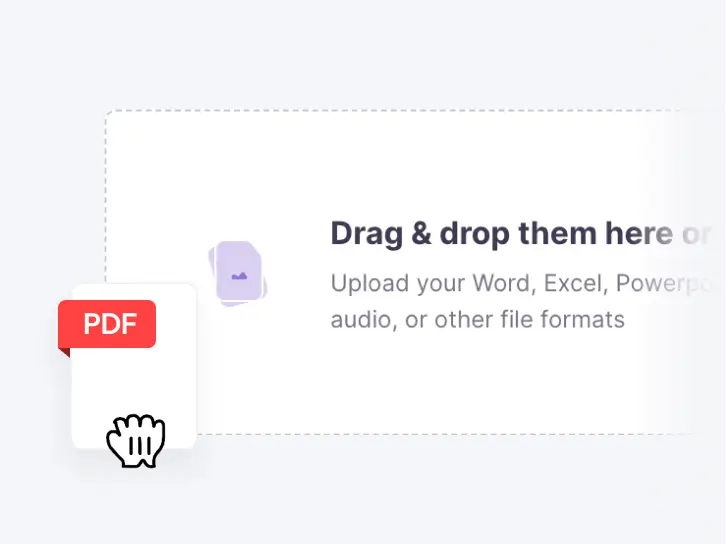
  1. Nahrajte své PDF

    Přetáhněte PDF do Smartcatu. Soubory s textovou vrstvou mohou mít velikost až 100 MB. U naskenovaných PDF obsahujících pouze obrázky zvolte při nahrávání pracovní postup pro obrázky, aby se stránka po zpracování OCR znovu sestavila.

    Nahrávání souboru PDF do překladače PDF Smartcat
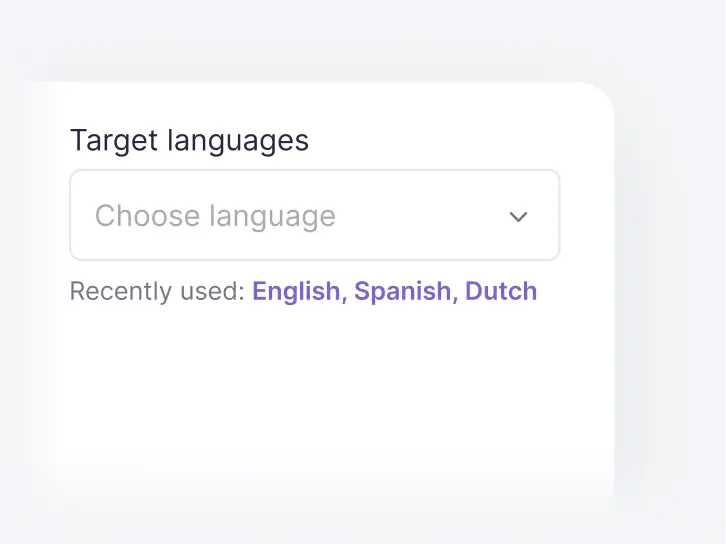
  2. Vyberte si jazyky

    Zvolte zdrojový jazyk a tolik cílových jazyků, kolik potřebujete. Pro každý jazyk se ve stejném projektu vytvoří samostatné přeložené PDF.

    Výběr cílových jazyků pro PDF ve Smartcatu
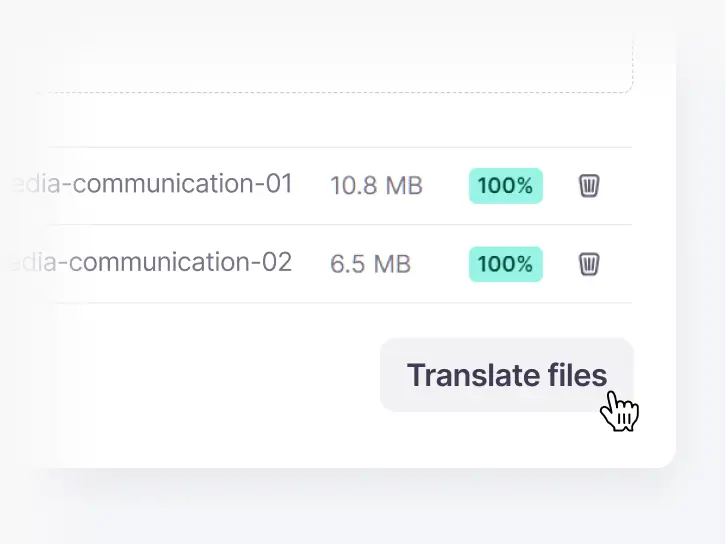
  3. Překládejte s využitím glosáře

    Content Translator Coworker přeloží každou stránku s využitím vašeho glosáře a překladové paměti, takže názvy produktů a hlavičky tabulek zůstanou konzistentní.

    Zahájení překladu nahraných souborů PDF ve Smartcatu
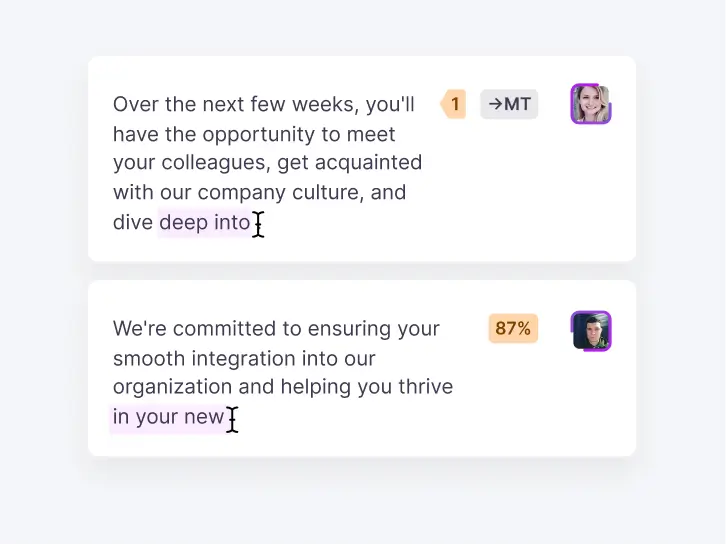
  4. Kontrolujte v kontextu

    Otevřete editor a zkontrolujte každý segment vedle náhledu stránky. Vaši korektoři nebo lingvisté ze Smartcat Marketplace text před exportem potvrdí.

    Korektoři upravují přeložené segmenty v editoru Smartcat
  5. Stáhněte si přeložené PDF

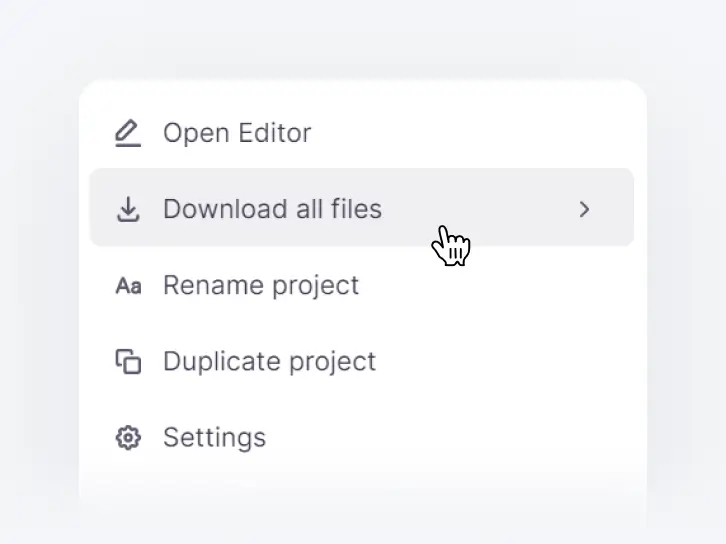
    Exportujte PDF v původním rozvržení pro každý jazyk, nebo si stáhněte celý projekt jako jeden soubor ZIP.

    Nabídka projektu ve Smartcatu s možností Stáhnout všechny soubory

Vyzkoušejte si těchto pět kroků na vlastním PDF

Co týmům přináší software pro překlad PDF?

Týmový software pro překlad PDF nabízí to, co bezplatným překladačům chybí: jednotný glosář pro všechny soubory, možnost revize před exportem a záznam o schválených změnách.

Přeložte si vlastní PDF s využitím svého glosáře

Jaké typy PDF dokáže Smartcat přeložit?

Smartcat překládá textová i naskenovaná PDF, tabulky, texty v obrázcích, jazyky psané zprava doleva, nelatinky i celé dávky souborů. Na každé kartě najdete omezení, se kterými je dobré se před nahráním seznámit.

Typy PDF

Textová PDF

Textová PDF, exportovaná z aplikací Word, InDesign nebo jiného editoru, mají vrstvu s volitelným textem. Smartcat je přeloží v původním rozvržení a vrátí přeložené PDF, a to pro soubory do velikosti 100 MB. Do této skupiny patří zprávy, manuály, smlouvy a brožury, přičemž většina z nich vyžaduje před odesláním pouze lehkou kontrolu.

Typické soubory

ZprávyManuálySmlouvyBrožury

Naskenovaná PDF a stránky pouze s obrázky

Překládejte naskenovaná PDF a stránky pouze s obrázky pomocí OCR. Naskenované PDF nemá textovou vrstvu, takže Smartcat nejprve přečte text z obrázku stránky. Při nahrávání zvolte pracovní postup pro obrázky, aby se po zpracování OCR každá stránka znovu sestavila do původního rozvržení. Nejlepší výsledky přinášejí čisté skeny ve vysokém rozlišení; stránky s nízkým rozlišením a ručně psaný text vyžadují pečlivou kontrolu.

  • Velikost
    Až 6 GB na naskenované PDF
  • Využití
    1 000 Smartwords na stránku a cílový jazyk

PDF chráněná heslem

U PDF chráněných heslem je nutné před nahráním heslo odstranit. Uzamčené PDF skrývá svou textovou vrstvu, takže jej Smartcat může zpracovat pouze jako obrázky, stránku po stránce, pomocí OCR. Odemkněte soubor ve svém PDF editoru a nahrajte odemčenou kopii, která se přeloží jako jakékoli jiné textové PDF.

Odemkněte soubor ve svém PDF editoru a poté nahrajte odemčenou kopii.

Prvky uvnitř PDF

Tabulky a vícesloupcová rozvržení

Tabulky a vícesloupcová rozvržení si při překladu PDF v platformě Smartcat zachovávají svou strukturu: řádky, buňky, sloupce a textová pole zůstávají na svém místě. Zarovnání se může mírně posunout v místech, kde je překlad delší než zdrojový text, proto před exportem zkontrolujte husté tabulky v náhledu.

  • Struktura tabulky zachována
  • Sloupce a textová pole zachována
  • Těsné buňky stojí za kontrolu

Text uvnitř obrázků a diagramů

Text uvnitř obrázků a diagramů v PDF se překládá pomocí rozpoznávání textu v obrázcích, takže popisky grafů a diagramů mění jazyk spolu s hlavním textem. Rozpoznávání na obrázcích je méně spolehlivé než u hlavního textu, proto tyto stránky v rychlosti zkontrolujte. Pro samostatné obrázky použijte překladač obrázků.

  1. Detekcetextu v obrázku
  2. Překlads vaším glosářem
  3. Kontrolav náhledu

Písma a styly

Písma a styly se většinou přenášejí: tučné písmo a kurzíva jsou v přeloženém PDF zpravidla zachovány. Speciální písma mohou být nahrazena podobnými, zejména pokud cílové písmo vyžaduje znaky, které původní písmo postrádá, jako je tomu u arabštiny nebo japonštiny. Zkontrolujte nadpisy a popisky, kde je nahrazení nejvíce viditelné.

TučnéKurzívaMožnost nahrazení písma

Formuláře a interaktivní pole

Formuláře a interaktivní pole představují hlavní omezení překladu PDF. Smartcat přeloží text formuláře, ale pole formuláře, tlačítka a další interaktivní prvky se nemusí zachovat. U naskenovaných nebo složitých formulářů použijte pracovní postup pro obrázky a před odesláním souboru zkontrolujte každé pole.

Upřímné omezení: pokud lidé musí formulář vyplnit, ponechte si vyplnitelný originál.

Jazyky a písma

PDF psaná zprava doleva

PDF psaná zprava doleva v arabštině, hebrejštině, perštině a urdštině se překládají v obou směrech, do a z angličtiny nebo jakéhokoli jiného podporovaného jazyka. Některá složitá rozvržení zprava doleva mohou po exportu vyžadovat ruční úpravu, zejména stránky, které kombinují směry textu v tabulkách nebo popiscích, proto tyto stránky nejprve zkontrolujte v náhledu.

ArabštinaHebrejštinaPerštinaUrdština

Nelatinská písma

Nelatinská písma, včetně čínštiny, japonštiny, korejštiny a hindštiny, patří mezi více než 280 jazyků, do kterých Smartcat překládá PDF. Přeložený text je často delší nebo kratší než zdrojový, takže se řádky v blízkosti obrázků a v úzkých sloupcích mohou posunout. Před exportem přeloženého PDF tyto stránky zkontrolujte v náhledu.

ČínštinaJaponštinaKorejštinaHindština

Pracovní postupy

Velká PDF a dlouhé dokumenty

Velká PDF a dlouhé dokumenty nemají ve Smartcatu žádný limit počtu stránek, pouze velikost souboru: až 100 MB pro PDF s textovou vrstvou. Pokud má soubor více než 100 MB, rozdělte jej a přeložte jednotlivé části v jednom projektu, kde jedna překladová paměť udrží konzistentní terminologii napříč všemi částmi.

Mnoho PDF najednou

Mnoho PDF najednou: chcete-li překládat soubory PDF hromadně, nahrajte celou dávku do jednoho projektu Smartcat a každý soubor bude sdílet stejný glosář a překladovou paměť. Průběh se sleduje u každého souboru zvlášť, takže jeden obtížný dokument nezdržuje ostatní, a hotovou sadu si stáhnete jako jeden soubor ZIP.

  • Jeden glosář pro celou sadu
  • Průběh sledován pro každý soubor
  • Stažení v jednom souboru ZIP

Upravitelný výstup pro jednoduchá PDF

Upravitelný výstup pro jednoduchá PDF vychází ze standardního pracovního postupu: Smartcat převede jednoduché PDF s velkým množstvím textu pomocí OCR na upravitelný dokument aplikace Word. Soubor Word přeložíte a upravíte a poté jej uložíte jako PDF. Tuto cestu zvolte, pokud potřebujete text po překladu změnit.

  1. PDFs velkým množstvím textu
  2. Wordupravitelný
  3. PDFpo kontrole

Oblíbené jazykové páry pro překlad PDF

Překládejte PDF do angličtiny ze španělštiny, francouzštiny, němčiny, čínštiny nebo japonštiny, nebo překládejte anglická PDF do více než 280 jazyků ze stejného pracovního prostoru.

Překladač PDF ze španělštiny do angličtiny

Velkoobjemový zákaznický a marketingový obsah

Překladač PDF z francouzštiny do angličtiny

Materiály ke značce, právní dokumenty a dokumentace podpory

Překladač PDF z němčiny do angličtiny

Technické, produktové a provozní soubory

Překladač PDF z čínštiny do angličtiny

Dodavatelský obsah, materiály o kvalitě a dodržování předpisů

Překladač PDF z japonštiny do angličtiny

Produktové, školicí a lokalizační materiály

Kteří AI spolupracovníci překládají a kontrolují vaše PDF?

Pět AI spolupracovníků navrhuje, aktualizuje, předběžně reviduje a kontroluje každé přeložené PDF. Vaši korektoři schvalují každý jazyk před exportem.

Propojte Smartcat s nástroji, ve kterých máte své dokumenty

Smartcat lze propojit s aplikacemi Google Drive, Docs a Sheets, Figma a Microsoft Teams. Zobrazit všechny integrace

Co týmy ušetří, když přesunou překlady dokumentů do platformy Smartcat?

Zákazníci hlásí až o 70 % nižší náklady na překlady, přidání 8+ jazyků v rámci stejného rozpočtu a 4x rychlejší zpracování. Údaje společnosti Stanley Black & Decker se týkají souborů PDF a Word, údaje společnosti Kaseya se týkají produktové dokumentace a údaje společnosti Smith+Nephew se týkají školicích materiálů, přičemž každý údaj pochází z vlastní případové studie zákazníka.

70%

nižší náklady na překlady

Společnost Stanley Black & Decker překládá soubory PDF, Word a kurzy v platformě Smartcat a snížila náklady na překlady až o 70 %.

8+

přidaných jazyků, stejný rozpočet

Tým produktové dokumentace společnosti Kaseya snížil náklady na lokalizaci o 70 % a ušetřené prostředky investoval do 8+ dalších jazyků.

4x

rychlejší zpracování

Společnost Smith+Nephew zpracovává školicí obsah 4x rychleji než při předchozím 10denním SLA s agenturou a snížila zátěž revizorů při úpravách o 70 %.

„Naši revizoři porovnali náš původní obsah zpracovaný překladatelskými agenturami s obsahem, který vytvořil můj tým pomocí AI překladu Smartcat. Počet oprav je nyní mnohem nižší a proces úprav je díky tomu rychlejší a méně pracný.“
Barbara Fedorowicz
Barbara FedorowiczManažerka překladatelského oddělení, Smith+Nephew

Podívejte se na překlad vlastního PDF v původním rozvržení

Co říkají týmy o platformě Smartcat na G2

Na co se týmy ptají, než přejdou s překlady PDF na Smartcat

Než týmy přesunou překlady PDF do platformy Smartcat, obvykle řeší pět otázek: bezplatné nástroje, naskenované dokumenty, přesné zachování rozvržení, stávající překladové zdroje a nízký objem překladů.

„Pro naše PDF už používáme Google Translate.“

Pro jednu stránku, kterou si přečtete sami, bezplatný nástroj stačí. Smartcat je určen pro PDF, která dostávají ostatní: zachová původní rozvržení, aplikuje váš glosář na každý soubor a přidá fázi revize.

„Většina našich PDF jsou skeny.“

Smartcat dokáže pomocí OCR přečíst naskenovaná PDF obsahující pouze obrázky a vrátí přeložené PDF. Nejlépe fungují čisté skeny ve vysokém rozlišení; stránky v nízkém rozlišení a ručně psaný text vyžadují pečlivou kontrolu.

„Bude překlad vypadat přesně jako originál?“

Velmi podobně, ale ne vždy identicky. Speciální písma mohou být nahrazena, husté tabulky se mohou mírně posunout, interaktivní pole formulářů se mohou ztratit a složitá rozvržení zprava doleva mohou vyžadovat ruční úpravu.

„Už máme překladové paměti a agenturu.“

Využijte obojí. Přidejte své stávající překladové paměti a glosáře do platformy Smartcat, aby se schválená terminologie přenesla hned od prvního souboru. Pozvěte do stejného projektu svou agenturu nebo lingvisty na volné noze, případně si najměte revizory z tržiště Smartcat Marketplace.

„Překládáme jen několik PDF ročně.“

Přeložte svá první PDF zdarma v rámci 15denní zkušební verze: 15 000 Smartwords, bez nutnosti zadávat platební kartu. Na placený tarif přejděte až ve chvíli, kdy se překlady PDF stanou běžnou součástí vaší práce.

Je bezpečné překládat důvěrné PDF soubory pomocí Smartcat?

Ano. Smartcat splňuje požadavky SOC 2 Type II a je držitelem certifikace ISO 27001. Smlouvy, finanční výkazy a personální dokumenty, které překládáte, se nikdy nepoužívají k trénování veřejných AI modelů. Podrobnosti najdete na stránce o zabezpečení Smartcat.

Soulad se standardem SOC 2 Type II

Smartcat splňuje požadavky SOC 2 Type II a izoluje každý pracovní prostor.

Certifikace ISO 27001

Smartcat je organizace s certifikací ISO 27001.

Řízení přístupu na základě rolí

V plánech Enterprise můžete nastavit, kdo smí prohlížet, překládat, revidovat a schvalovat dokumenty, a to podle týmu, role nebo regionu.

Nikdy se nepoužívá k trénování veřejných AI modelů

Vaše dokumenty se nikdy nepoužívají k trénování veřejných AI modelů.

Šifrování při přenosu i v klidu

Soubory jsou šifrovány během nahrávání, ukládání i samotného překladu.

Smazání na vyžádání

Obsah je smazán nebo vrácen do 30 dnů od písemné žádosti.

Průvodci překladem PDF souborů

Průvodci z blogu Smartcat o výběru překladače PDF, překládání naskenovaných dokumentů a řízení překladů dokumentů v rámci týmu.

Stránka naposledy aktualizována: 30. října 2026.

Časté dotazy k překladači PDF

Jaký je nejlepší překladač PDF?

Smartcat vyhovuje týmům, které potřebují přeložené PDF vrátit v původním rozvržení, ale nejlepší překladač PDF závisí na konkrétním úkolu. Pro jednu stránku, kterou si přečtete sami, postačí bezplatný nástroj. U souborů, které posíláte zákazníkům nebo regulačním orgánům, porovnejte čtyři věci: zda dostanete PDF zpět ve stejném rozvržení, podporu OCR pro skeny, glosář, který se aplikuje na každý soubor, a možnost revize před exportem.

Existuje bezplatný překladač PDF?

Ano, na 15 dní. Smartcat nabízí bezplatnou zkušební verzi namísto trvale bezplatného tarifu: 15 000 Smartwords na 15 dní s plným přístupem k překladatelským funkcím a bez nutnosti zadávat platební kartu. To stačí k bezplatnému překladu několika PDF souborů a kontrole jejich rozvržení. Bezplatné webové překladače si s PDF také poradí, ale zřídkakdy zachovají rozvržení a nenabízejí žádný glosář ani krok pro revizi.

Jak přeložit PDF?

Ve Smartcatu nahrajte PDF, vyberte zdrojový a cílový jazyk a spusťte překlad. Váš glosář a překladová paměť se použijí automaticky. Poté zkontrolujte text v editoru vedle náhledu stránky a stáhněte si přeložené PDF pro každý jazyk. U naskenovaných PDF zvolte při nahrávání pracovní postup pro obrázky, aby se stránka po zpracování pomocí OCR znovu sestavila.

Existuje AI překladač PDF?

Ano. Smartcat nabízí AI překladač PDF pro textová PDF. Pracovní postup AI PDF přeloží každou stránku s využitím vašeho glosáře a překladové paměti, zobrazí živý náhled stránku po stránce a vrátí PDF ve stejném designu, sloupcích a formátování. Jednotlivé stránky můžete přepracovat prostřednictvím chatu. Naskenovaná PDF a ručně psaný text naopak procházejí pracovním postupem pro obrázky, který je přečte pomocí OCR.

Mohu přeložit naskenované PDF?

Ano. Smartcat čte naskenovaná PDF obsahující pouze obrázky pomocí OCR, přeloží rozpoznaný text a vrátí přeložené PDF. Pro výsledky věrné původnímu rozvržení zvolte při nahrávání pracovní postup pro obrázky. Nejlepší výstupy poskytují jasné skeny ve vysokém rozlišení; stránky s nízkým rozlišením a ručně psaný text mohou být přečteny chybně, proto tyto stránky před odesláním souboru zkontrolujte. Naskenovaná PDF mohou mít velikost až 6 GB.

Mohu přeložit PDF do angličtiny?

Ano. Smartcat překládá PDF do angličtiny z více než 280 podporovaných jazyků, včetně španělštiny, francouzštiny, němčiny, čínštiny a japonštiny, a z angličtiny do kteréhokoli z nich. Nahrajte PDF, nastavte angličtinu jako cílový jazyk a stáhněte si přeložené PDF v původním rozvržení. U naskenovaných PDF zvolte při nahrávání pracovní postup pro obrázky, aby byl text nejprve přečten pomocí OCR.

Mohu přeložit PDF bez ztráty formátování?

Ano, ve většině případů. Pracovní postup AI PDF od Smartcatu zachovává stejný design, sloupce a formátování a pracovní postup pro obrázky znovu sestaví naskenované stránky v jejich původním rozvržení. Formátování je nejvíce ohroženo na třech místech: u specializovaných písem, velmi hustých tabulek a interaktivních polí formulářů. Pokud potřebujete text následně upravit, zvolte standardní pracovní postup, který vám místo toho poskytne upravitelný soubor Word.

Který pracovní postup pro překlad PDF si mám vybrat?

Smartcat nabízí tři pracovní postupy pro PDF. Zvolte AI překlad PDF pro textová PDF, u kterých nejvíce záleží na rozvržení. Zvolte pracovní postup pro obrázky u naskenovaných PDF, formulářů, právních dokumentů a ručně psaného textu; přečte je pomocí OCR a vrátí PDF. Zvolte standardní pracovní postup pro jednoduchá PDF s velkým množstvím textu, která chcete získat zpět jako upravitelný soubor Word. Pracovní postup nastavíte při nahrávání souboru.

Jak dlouho trvá překlad PDF?

Pracovní postup Smartcat pro AI překlad PDF obvykle zpracuje 10–20stránkové PDF za zhruba 15–45 minut; delší soubory o 60 a více stranách vyžadují znatelně více času. U naskenovaných PDF se nejprve přidává průchod OCR. Většinu celkového času zabere revize a vy sami rozhodujete, v jakém rozsahu: interní sdělení může odejít jako AI koncept, zatímco u regulatorních dokumentů proběhne kompletní lidská kontrola.

Mohu přeložit PDF online?

Ano. Smartcat je online překladač PDF: soubor nahrajete v prohlížeči, přeložíte, zkontrolujete v online editoru a stáhnete si přeložené PDF, aniž byste museli cokoli instalovat. Váš glosář, překladová paměť a projekty zůstávají ve vašem pracovním prostoru Smartcat, takže kolegové mohou kontrolovat stejný soubor a další PDF znovu využije již schválený text.

Kolik stojí překlad PDF?

Smartcat měří překlady v jednotkách Smartwords. Ve standardním pracovním postupu spotřebuje jedno zdrojové slovo přeložené do jednoho jazyka jedno Smartword. Naskenovaná PDF překládaná pomocí pracovního postupu pro obrázky spotřebují 1 000 Smartwords na stránku a cílový jazyk. Text, který se již nachází ve vaší překladové paměti Smartcat, se využije znovu. Plány a bezplatná zkušební verze jsou k dispozici na stránce s ceníkem.

Mohu přeložené PDF upravovat?

Ano. Způsob úprav závisí na pracovním postupu Smartcat. Pracovní postup pro obrázky umožňuje před exportem plnohodnotné úpravy segment po segmentu v editoru. Pracovní postup pro AI překlad PDF vám umožní zkontrolovat živý náhled stránky a přepracovat jednotlivé stránky prostřednictvím chatu, ale jeho konečný výstup je hůře upravitelný. Standardní pracovní postup vrací upravitelný dokument Word, který můžete změnit a uložit jako PDF.

Zvládne překladač PDF více jazyků najednou?

Ano. Smartcat přeloží jedno PDF do libovolného počtu z více než 280 jazyků, které si v rámci jednoho projektu vyberete, a každý jazyk se stane samostatným přeloženým PDF. Každý jazyk může mít vlastního revizora a všechny jazyky si stáhnete jako jeden soubor ZIP. U jazykového páru, který překládáte často, se překladová paměť pro daný pár rozrůstá s každým schváleným souborem.

Oznámení o ochranných známkách. Smartcat je nezávislá platforma a není přidružena, podporována, sponzorována ani jinak spojena s Google LLC nebo OpenAI. Google Translate je ochranná známka společnosti Google LLC a ChatGPT je ochranná známka společnosti OpenAI. Všechny názvy produktů, loga a ochranné známky uvedené na této stránce jsou majetkem příslušných vlastníků a slouží pouze k identifikačním a popisným účelům.

Váš PDF soubor v jiném jazyce, který stále vypadá jako váš původní PDF

Podívejte se, jak Smartcat přeloží jeden z vašich vlastních PDF souborů, od nahrání až po hotový soubor v jakémkoli jazyce, nebo překládejte své PDF soubory zdarma po dobu 15 dní s 15 000 Smartwords a bez kreditní karty.