PDF преводач: превеждайте PDF файлове, включително сканирани, като запазите оформлението им

AI PDF преводачът на Smartcat превръща вашия PDF в преведен PDF на всеки от 280+ езика, като текстовите полета, колоните, таблиците и изображенията остават на местата си. Сканираните PDF файлове се разчитат с OCR, а вашият речник се прилага на всяка страница.

Превеждайте всеки файл. За секунди.
Изображения, документи, видео, аудио, курсове — изберете формат и пуснете файла си.
Пуснете документи тук
или преглед на файлове · Поддържа .docx, .pdf, .pptx, .xlsx и други

Над 80 от най-големите компании в света избраха Smartcat.

Какво е PDF преводач?

PDF преводачът е онлайн инструмент, който превежда текста в PDF файл и връща преведен PDF в оригиналното оформление, вместо обикновен текст, който да поставите в нов документ. PDF преводачът на Smartcat приема PDF файлове с текстов слой до 100 MB и сканирани PDF файлове само с изображения до 6 GB, които чете с помощта на OCR.

Smartcat запазва текстовите полета, колоните, изображенията и структурата на таблиците и прилага вашия речник и преводаческа памет, така че одобрените термини да се повтарят във всеки файл. Екипите го използват за превод на PDF ръководства, договори и отчети. Същото работно пространство е и преводач на документи за Word, Excel и PowerPoint файлове. За ръководства от стотици страници, вижте как да превеждате големи PDF файлове.

8 млн.+

преведени PDF страници

Повече от 8 милиона PDF страници са преведени със Smartcat.

280+

езици

Превеждайте на 280+ езика, включително езици с писане от дясно наляво като арабски и иврит.

80+

файлови формати

Превеждайте 80+ файлови формата, от InDesign и PDF до SCORM курсове и видео.

Интерактивно ръководство: как да преведете PDF в Smartcat, от качването до прегледа в редактора.

Защо преведеният PDF се връща с нарушено форматиране?

Таблиците се сливат в непрекъснати редове, страниците с две колони се обединяват, а възстановяването на ръководство за доставчици от 80 страници в InDesign отнема дни за всеки отделен език. Причината: PDF файлът съхранява позицията на всеки ред на страницата, а не начина, по който тече текстът, и повечето преводачи извличат само думите.

Текст, който преработвате

Копиране и поставянеПреформатиранеЗа всеки език

Същият PDF обратно

Запазено оформлениеOCRРечник

Текст, извлечен от файла

Повечето инструменти извличат думите и връщат обикновени абзаци: таблиците се сливат в непрекъснати редове, а страниците с две колони се обединяват.

Оформлението се запазва заедно с текста

Smartcat запазва текстовите полета, колоните, изображенията и структурата на таблиците, така че изтегляте PDF, а не текст за преформатиране.

Сканираните файлове се отхвърлят или връщат като текст

Сканираният PDF е снимка на страница. Много инструменти го отхвърлят или връщат неформатиран текст.

OCR разчита сканираните страници

Smartcat разчита сканирани PDF файлове, съдържащи само изображения, с помощта на OCR и връща преведен PDF, който можете да проверите и редактирате.

Термини, които се различават от файл на файл

Всеки файл се превежда от нулата, така че имената на продуктите и отказите от отговорност се разминават в различните версии.

Вашият речник на всяка страница

Речникът и преводната памет се прилагат към всеки PDF, така че одобрената терминология се повтаря във всички файлове и актуализации.

Ръчно преработване за всеки език

Някой пренарежда ръководството в инструмент за оформление за всеки език, след което го проверява отново след всяка редакция.

Преглед в контекст и експортиране

Редакторите проверяват превода до самата страница и експортират готовия PDF на всеки език.

Как се сравнява Smartcat с Google Translate и ChatGPT при превод на PDF?

Smartcat връща преведения PDF файл в оригиналното му оформление. Google Translate и ChatGPT превеждат текста добре, но често предоставят опростен файл или текст, който трябва сами да поставите в документа.

Какво ви е необходимоSmartcatGoogle TranslateChatGPT
Какво получавате✓ Преведен PDF в оригиналното оформление, готов за изпращане~ Преведен файл или текст; оформлението често е опростено~ Преведен текст в чата или нов файл, който генерира
Оригинално оформление, таблици и изображения✓ Текстовите полета, колоните, изображенията и структурата на таблиците са запазени~ Частично: форматирането често се губи~ Може да създаде нов документ, но рядко възстановява оригиналното оформление
Сканирани PDF файлове само с изображения✓ OCR разчита сканираните страници; резултатът се връща като PDF~ Ограничено~ Разчита много сканирания, но връща текст
Дълги документи✓ До 100 MB на PDF с текстов слой; сканирани PDF файлове до 6 GB~ Ограничения за размер и брой страници на файл~ Дългите файлове може да бъдат прекъснати или да се нуждаят от разделяне на части
Терминология в различните файлове✓ Речник и преводна памет се прилагат към всеки файл✗ Няма речник за многократна употреба в безплатния уеб инструмент~ Можете да поставите речник във всяка заявка; нищо не гарантира спазването му в различните файлове
Човешка редакция✓ Вашите редактори или лингвисти от Smartcat Marketplace, в същия проект✗ Не✗ Не: вие сами организирате редакцията
Следваща версия на същия файл✓ Преводната памет използва повторно одобрения текст✗ Превежда се от нулата всеки път~ Повторното подаване на заявка работи, но резултатът варира при всяко изпълнение

Сравнението е към октомври 2026 г. въз основа на публичните функции на всеки продукт за PDF файлове. Google Translate е търговска марка на Google LLC, а ChatGPT е търговска марка на OpenAI; Smartcat не е свързан с нито една от тях.

Как да преведете PDF файл в Smartcat

За да преведете PDF в Smartcat, качете файла, изберете езиците, преведете с вашия речник, прегледайте в контекст и изтеглете преведения PDF. Прегледът отнема най-много време, като вие решавате колко време е необходимо за всеки документ.

  1. Качете вашия PDF

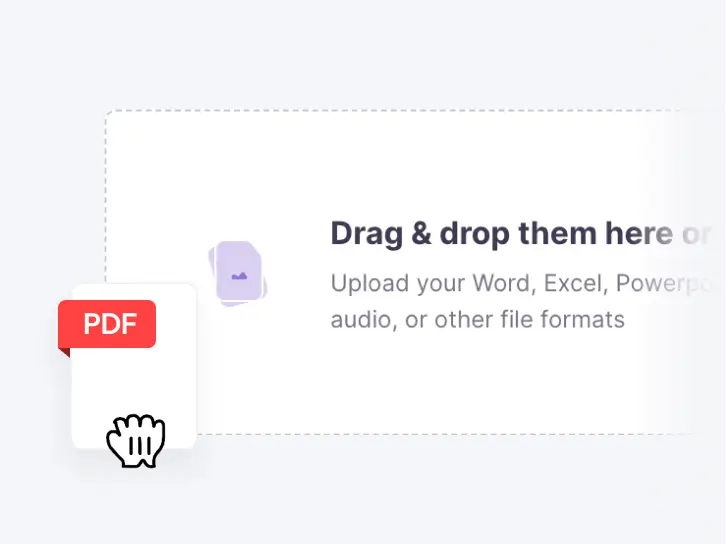
    Плъзнете PDF в Smartcat. Файловете с текстов слой могат да бъдат до 100 MB. За сканиран PDF, съдържащ само изображения, изберете работния процес за изображения при качването, за да може страницата да се възстанови след OCR.

    Качване на PDF файл в PDF преводача на Smartcat
  2. Изберете вашите езици

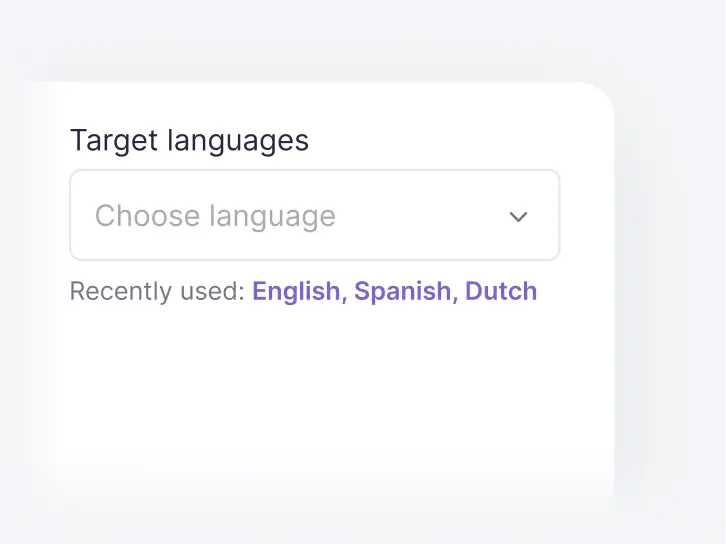
    Изберете изходния език и толкова целеви езици, колкото са ви нужни. Всеки език се превръща в собствен преведен PDF в същия проект.

    Избор на целеви езици за PDF в Smartcat
  3. Превеждайте с вашия речник

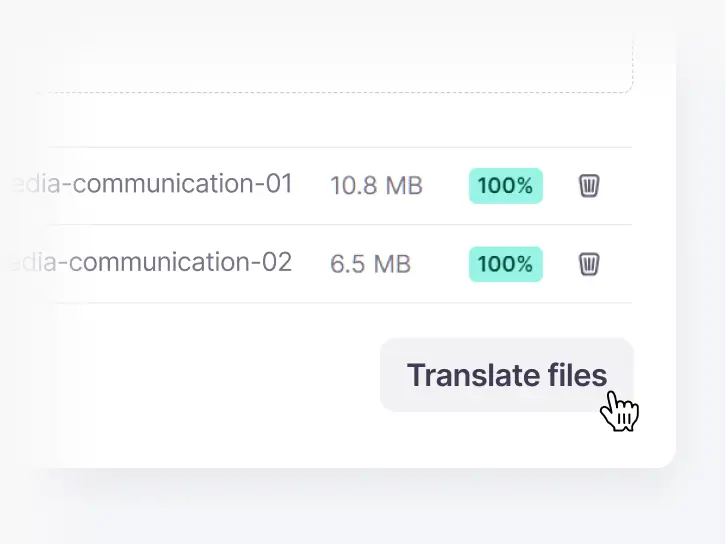
    Content Translator Coworker превежда всяка страница с вашия речник и преводна памет, така че имената на продуктите и заглавията на таблиците да останат консистентни.

    Стартиране на превода на качени PDF файлове в Smartcat
  4. Преглеждайте в контекст

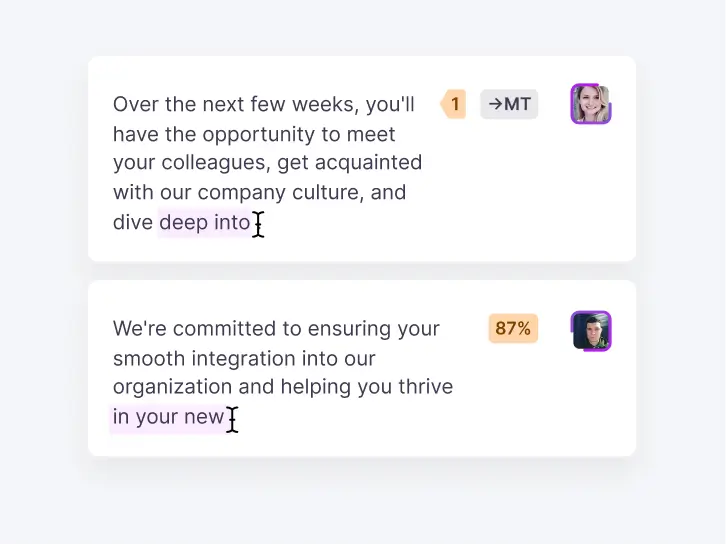
    Отворете редактора, за да проверите всеки сегмент редом с визуализация на страницата. Вашите редактори или лингвисти от Smartcat Marketplace потвърждават текста преди експорт.

    Редактори редактират преведени сегменти в редактора на Smartcat
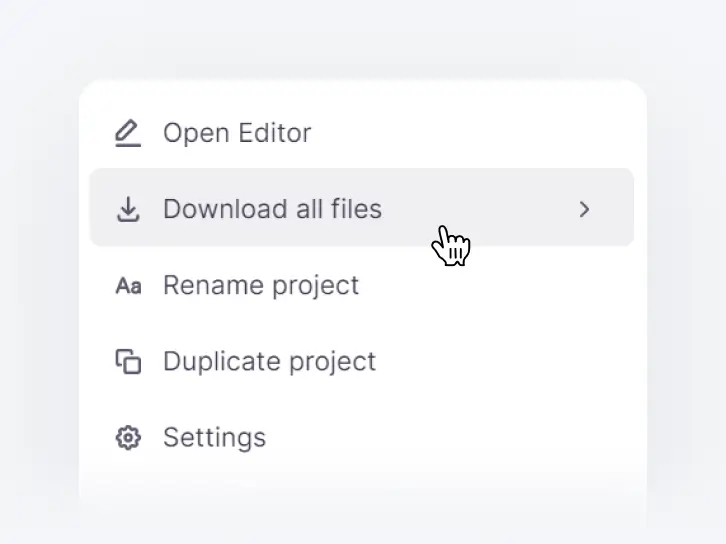
  5. Изтеглете преведения PDF

    Експортирайте PDF с оригиналното оформление за всеки език или изтеглете целия проект като един ZIP файл.

    Меню на проекта в Smartcat с опцията за изтегляне на всички файлове

Вижте тези пет стъпки на един от вашите собствени PDF файлове

Какво предлага софтуерът за превод на PDF на екипите?

Софтуерът за превод на PDF за екипи предлага това, което липсва на безплатните преводачи: единен речник за всички файлове, етап на преглед преди експортиране и история на одобрените преводи.

Преведете един от вашите собствени PDF файлове с вашия речник

Какви видове PDF файлове може да превежда Smartcat?

Smartcat превежда текстови и сканирани PDF файлове, таблици и текст в изображения, езици с писане отдясно наляво и нелатински писмености, както и пакети от файлове. Всяка карта посочва ограниченията, които е добре да знаете, преди да качите.

Видове PDF файлове

Текстови PDF файлове

Текстовите PDF файлове, експортирани от Word, InDesign или друг редактор, имат избираем текстов слой. Smartcat ги превежда в оригиналното им оформление и връща преведен PDF за файлове с размер до 100 MB всеки. Отчети, ръководства, договори и брошури попадат в тази група, като повечето от тях се нуждаят само от лека проверка, преди да ги изпратите.

Типични файлове

ОтчетиРъководстваДоговориБрошури

Сканирани PDF файлове и страници само с изображения

Превеждайте сканирани PDF файлове и страници само с изображения чрез OCR. Сканираният PDF няма текстов слой, затова Smartcat първо разчита текста от изображението на страницата. Изберете работния процес за изображения при качване, за да може всяка страница да бъде възстановена в нейното оформление след OCR. Ясните сканирания с висока разделителна способност дават най-добър резултат; страниците с ниска разделителна способност и ръкописният текст се нуждаят от внимателна проверка.

  • Размер
    До 6 GB на сканиран PDF
  • Използване
    1 000 Smartwords на страница за целеви език

PDF файлове, защитени с парола

При PDF файловете, защитени с парола, паролата трябва да бъде премахната преди качване. Заключеният PDF скрива своя текстов слой, така че Smartcat може да го обработва само като изображения, страница по страница, чрез OCR. Отключете файла във вашия PDF редактор и качете отключеното копие, и то ще бъде преведено като всеки друг текстов PDF.

Отключете файла във вашия PDF редактор, след което качете отключеното копие.

Елементи в PDF файла

Таблици и многоколонни оформления

Таблиците и многоколонните оформления запазват структурата си, когато Smartcat превежда PDF: редовете, клетките, колоните и текстовите полета остават там, където са били. Подравняването може леко да се измести, когато преводът е по-дълъг от изходния текст, затова проверявайте плътните таблици в визуализацията, преди да експортирате.

  • Структурата на таблицата е запазена
  • Колоните и текстовите полета са запазени
  • Тесните клетки си струва да се прегледат

Текст в изображения и диаграми

Текстът в изображения и диаграми в PDF се превежда чрез разпознаване на текст в изображения, така че етикетите на графиките и надписите на диаграмите променят езика си заедно с основния текст. Разпознаването при изображения е по-малко сигурно, отколкото при основния текст, затова направете бърз преглед на тези страници. За самостоятелни снимки използвайте преводача на изображения.

  1. Откриванена текст в изображението
  2. Преводс вашия речник
  3. Проверкавъв визуализацията

Шрифтове и стилизиране

Шрифтовете и стилизирането в по-голямата си част се пренасят: получер и курсив обикновено се запазват в преведения PDF. Специализираните шрифтове могат да бъдат заменени с близко съвпадение, особено когато целевата писменост се нуждае от глифове, които липсват в оригиналния шрифт, като например арабски или японски. Проверявайте заглавията и надписите, където замяната е най-видима.

ПолучерКурсивВъзможна е замяна на шрифта

Формуляри и интерактивни полета

Формулярите и интерактивните полета са основното ограничение при превода на PDF. Smartcat превежда текста на формуляра, но полетата на формуляра, бутоните и другите интерактивни елементи може да не се запазят. За сканирани или сложни формуляри използвайте работния процес за изображения и проверявайте всяко поле, преди да изпратите файла.

Честно ограничение: запазете оригинален файл за попълване, ако хората трябва да попълнят формуляра.

Езици и писмености

PDF файлове отдясно наляво

PDF файловете отдясно наляво на арабски, иврит, персийски и урду се превеждат в двете посоки, от и на английски или всеки друг поддържан език. Някои сложни оформления отдясно наляво може да се нуждаят от ръчна корекция след експортиране, особено страници, които смесват посоките на текста в таблици или надписи, затова първо прегледайте тези страници във визуализацията.

АрабскиИвритПерсийскиУрду

Нелатински писмености

Нелатинските писмености, включително китайски, японски, корейски и хинди, са сред 280+ езика, на които Smartcat превежда PDF файлове. Преведеният текст често е по-дълъг или по-къс от изходния, така че редовете близо до изображения и в тесни колони могат да се разместят. Проверете тези страници във визуализацията, преди да експортирате преведения PDF.

КитайскиЯпонскиКорейскиХинди

Работни процеси

Големи PDF файлове и дълги документи

Големите PDF файлове и дългите документи нямат ограничение за броя страници в Smartcat, а само за размера на файла: до 100 MB за PDF с текстов слой. Над 100 MB разделете файла и преведете частите в един проект, където една преводна памет поддържа термините последователни във всяка част.

Много PDF файлове наведнъж

Много PDF файлове наведнъж: за да превеждате PDF файлове групово, качете партидата в един проект на Smartcat и всеки файл ще споделя един и същ речник и преводна памет. Напредъкът се проследява за всеки файл, така че един труден документ не задържа останалите, а вие изтегляте готовия набор като един ZIP файл.

  • Един речник за целия набор
  • Напредъкът се проследява за всеки файл
  • Изтегляне в един ZIP файл

Редактируем изходен файл за прости PDF файлове

Редактируемият изходен файл за прости PDF файлове идва от стандартния работен процес: Smartcat конвертира прост PDF с много текст чрез OCR в редактируем Word документ. Вие превеждате и редактирате Word файла, след което го запазвате като PDF. Изберете този път, когато трябва да промените текста след превода.

  1. PDFс много текст
  2. Wordредактируем
  3. PDFслед проверка

Популярни езикови двойки за превод на PDF файлове

Превеждайте PDF файлове на английски от испански, френски, немски, китайски или японски, или превеждайте английски PDF файлове на който и да е от 280+ езика от едно и също работно пространство.

Преводач на PDF от испански на английски

Голям обем от клиентско и маркетингово съдържание

Преводач на PDF от френски на английски

Брандови, правни и помощни документи

Преводач на PDF от немски на английски

Технически, продуктови и оперативни файлове

Преводач на PDF от китайски на английски

Съдържание за доставчици, качество и съответствие

Преводач на PDF от японски на английски

Продуктови, обучителни и локализационни материали

Кои AI сътрудници превеждат и проверяват вашите PDF файлове?

Петима AI сътрудници съставят, актуализират, преглеждат предварително и проверяват всеки преведен PDF файл. Вашите редактори одобряват всеки език преди експортиране.

Свържете Smartcat с инструментите, в които се намират вашите документи

Smartcat се свързва с Google Drive, Docs и Sheets, Figma и Microsoft Teams. Вижте всички интеграции

Какво спестяват екипите, когато прехвърлят превода на документи към Smartcat?

Клиентите отчитат до 70% по-ниски разходи за превод, 8+ добавени езика при същия бюджет и 4 пъти по-бързо изпълнение. Данните на Stanley Black & Decker обхващат PDF и Word файлове, тези на Kaseya – продуктова документация, а на Smith+Nephew – обучително съдържание, като всяко от тях е от собствено проучване на клиента.

70%

по-ниски разходи за превод

Stanley Black & Decker превежда PDF файлове, Word документи и курсове в Smartcat и намали разходите за превод с до 70%.

8+

добавени езика, същият бюджет

Екипът за продуктова документация на Kaseya намали разходите за локализация със 70% и реинвестира спестяванията в 8+ допълнителни езика.

4x

по-бързо изпълнение

Smith+Nephew обработва обучително съдържание 4 пъти по-бързо от предишното 10-дневно споразумение за ниво на обслужване (SLA) с агенция и намали натоварването на редакторите със 70%.

„Нашите редактори сравниха старото ни съдържание, преведено от агенции, със съдържанието, създадено от моя екип с AI превода на Smartcat. Броят на корекциите вече е много по-малък, а в резултат на това процесът на редактиране е по-бърз и по-малко трудоемък.“
Barbara Fedorowicz
Barbara FedorowiczМениджър на отдел „Преводи“, Smith+Nephew

Вижте един от вашите собствени PDF файлове, преведен в оригиналното му оформление

Какво казват екипите за Smartcat в G2

Какво питат екипите, преди да преминат към превод на PDF файлове със Smartcat

Пет въпроса възникват, преди екипите да преминат към превод на PDF файлове със Smartcat: безплатни инструменти, сканирани документи, точно оформление, съществуващи преводачески ресурси и малък обем.

„Вече използваме Google Translate за нашите PDF файлове.“

За една страница, която четете сами, безплатният инструмент е достатъчен. Smartcat е за PDF файлове, които други хора получават: той запазва оригиналното оформление, прилага вашия речник към всеки файл и добавя стъпка за проверка.

„Повечето от нашите PDF файлове са сканирани.“

Smartcat разчита сканирани PDF файлове, съдържащи само изображения, с помощта на OCR и връща преведен PDF. Ясните сканирания с висока разделителна способност дават най-добри резултати; страниците с ниска разделителна способност и ръкописният текст се нуждаят от внимателна проверка.

„Ще изглежда ли преводът точно като оригинала?“

Близко, но не винаги идентично. Специализираните шрифтове може да бъдат заменени, гъстите таблици може леко да се разместят, интерактивните полета на формуляри може да се изгубят, а сложните оформления от дясно наляво може да се нуждаят от ръчна корекция.

„Вече имаме преводачески памети и агенция.“

Използвайте и двете. Добавете съществуващите си преводачески памети и речници в Smartcat, така че одобрената терминология да се пренесе още от първия файл. Поканете вашата агенция или лингвисти на свободна практика в същия проект или наемете редактори от Smartcat Marketplace.

„Превеждаме само няколко PDF файла на година.“

Преведете първите си PDF файлове безплатно по време на 15-дневния пробен период: 15 000 Smartwords, без кредитна карта. Преминете към платен план едва когато преводът на PDF файлове стане редовна част от работата ви.

Безопасно ли е да се превеждат поверителни PDF файлове със Smartcat?

Да. Smartcat отговаря на изискванията на SOC 2 Type II и е сертифициран по ISO 27001, а договорите, финансовите отчети и HR файловете, които превеждате, никога не се използват за обучение на публични AI модели. Подробностите са на страницата за сигурност на Smartcat.

Съответствие със SOC 2 Type II

Smartcat отговаря на изискванията на SOC 2 Type II и изолира всяко работно пространство.

Сертифициран по ISO 27001

Smartcat е организация, сертифицирана по ISO 27001.

Контрол на достъпа, базиран на роли

Определяйте кой може да преглежда, превежда, проверява и одобрява документи по екип, роля или регион в корпоративните планове.

Никога не се използва за обучение на публични AI модели

Вашите документи никога не се използват за обучение на публични AI модели.

Криптиране при пренос и в покой

Файловете са криптирани по време на качване, съхранение и превод.

Изтриване при поискване

Съдържанието се изтрива или връща в рамките на 30 дни след писмено искане.

Ръководства за превод на PDF файлове

Ръководства от блога на Smartcat за избор на PDF преводач, превод на сканирани документи и управление на превода на документи в екип.

Последна актуализация на страницата: 30 октомври 2026 г.

Често задавани въпроси за преводача на PDF

Кой е най-добрият PDF преводач?

Smartcat е подходящ за екипи, които се нуждаят от преведен PDF в оригиналното му оформление, но най-добрият PDF преводач зависи от задачата. За една страница, която четете за себе си, безплатен инструмент е достатъчен. За файлове, които изпращате на клиенти или регулаторни органи, сравнете четири неща: дали получавате PDF обратно в същото оформление, OCR за сканирани документи, речник, който се прилага към всеки файл, и стъпка за проверка преди експортиране.

Има ли безплатен PDF преводач?

Да, за 15 дни. Smartcat предлага безплатен пробен период, а не безплатен план: 15 000 Smartwords за 15 дни, с пълен достъп до възможностите за превод и без изискване за кредитна карта. Това е достатъчно, за да преведете няколко PDF файла безплатно и да проверите оформлението. Безплатните уеб преводачи също обработват PDF файлове, но рядко запазват оформлението и не предлагат речник или стъпка за проверка.

Как да преведа PDF?

В Smartcat качете PDF файла, изберете изходния и целевия език и стартирайте превода. Вашият речник и преводна памет се прилагат автоматично. След това прегледайте текста в редактора до визуализацията на страницата и изтеглете преведен PDF за всеки език. За сканиран PDF изберете работния процес за изображения при качването, за да може страницата да бъде възстановена след OCR.

Има ли AI PDF преводач?

Да. Smartcat разполага с AI PDF преводач за текстови PDF файлове. Работният процес за AI PDF превежда всяка страница с вашия речник и преводна памет, показва визуализация на живо страница по страница и връща PDF в същия дизайн, колони и форматиране. Можете да преработите отделна страница чрез чата. Сканираните PDF файлове и ръкописният текст преминават през работния процес за изображения, който ги разчита с помощта на OCR.

Мога ли да преведа сканиран PDF?

Да. Smartcat разчита сканирани PDF файлове, съдържащи само изображения, с помощта на OCR, превежда разпознатия текст и връща преведен PDF. Изберете работния процес за изображения при качването за резултати, които запазват оформлението. Ясните сканирания с висока разделителна способност дават най-добри резултати; страниците с ниска разделителна способност и ръкописният текст могат да бъдат разчетени погрешно, затова ги прегледайте, преди да изпратите файла. Сканираните PDF файлове могат да бъдат с размер до 6 GB.

Мога ли да преведа PDF на английски език?

Да. Smartcat превежда PDF файлове на английски от своите 280+ поддържани езика, включително испански, френски, немски, китайски и японски, както и от английски на всеки от тях. Качете PDF файла, задайте английски като целеви език и изтеглете преведен PDF в оригиналното оформление. За сканиран PDF изберете работния процес за изображения при качването, за да може текстът първо да бъде разчетен с OCR.

Мога ли да преведа PDF, без да загубя форматирането?

Да, в повечето случаи. Работният процес за AI PDF на Smartcat запазва същия дизайн, колони и форматиране, а работният процес за изображения възстановява сканираните страници в тяхното оформление. Форматирането е най-застрашено на три места: специализирани шрифтове, много плътни таблици и интерактивни полета във формуляри. Ако след това трябва да преработите текста, изберете стандартния работен процес, който вместо това ви дава редактируем Word файл.

Кой работен процес за превод на PDF да избера?

Smartcat предлага три работни процеса за PDF. Изберете AI PDF превод за текстови PDF файлове, при които оформлението е от най-голямо значение. Изберете работния процес за изображения за сканирани PDF файлове, формуляри, правни документи и ръкописен текст; той ги разчита с OCR и връща PDF. Изберете стандартния работен процес за прости PDF файлове с много текст, които искате да получите обратно като редактируем Word файл. Задавате работния процес, когато качвате файла.

Колко време отнема преводът на PDF?

Работният процес за PDF с AI на Smartcat обикновено завършва PDF от 10–20 страници за около 15–45 минути; по-дългите файлове от 60 или повече страници изискват значително повече време. При сканиран PDF първо се добавя преминаване през OCR. По-голямата част от общото време е за редакция, като вие решавате колко да бъде тя: вътрешна бележка може да бъде изпратена като чернова от AI, докато нормативен документ изисква пълна човешка проверка.

Мога ли да преведа PDF онлайн?

Да. Smartcat е онлайн преводач на PDF: качвате файла в браузъра си, превеждате го, редактирате го в онлайн редактора и изтегляте преведения PDF, без да инсталирате нищо. Вашият речник, преводаческа памет и проекти остават във вашето работно пространство в Smartcat, така че колегите ви могат да преглеждат същия файл, а следващият PDF използва повторно вече одобрения текст.

Колко струва преводът на PDF?

Smartcat измерва превода в Smartwords. В стандартния работен процес една дума от оригинала, преведена на един език, използва една Smartword. Сканираните PDF файлове, преведени чрез работния процес за изображения, използват 1000 Smartwords на страница за всеки целеви език. Текстът, който вече е във вашата преводаческа памет в Smartcat, се използва повторно. Плановете и безплатният пробен период са на страницата с цени.

Мога ли да редактирам преведения PDF?

Да. Начинът на редактиране зависи от работния процес в Smartcat. Работният процес за изображения осигурява пълно редактиране сегмент по сегмент в редактора преди експортиране. Работният процес за PDF с AI ви позволява да преглеждате визуализация на страницата в реално време и да преработвате отделни страници чрез чат, но крайният резултат е по-малко податлив на редакция. Стандартният работен процес връща Word документ, който можете да променяте и запазвате като PDF.

Може ли езиковият преводач на PDF да работи с няколко езика едновременно?

Да. Smartcat превежда един PDF на колкото от своите 280+ езика изберете в рамките на един проект, като всеки език се превръща в отделен преведен PDF. Всеки език може да има свой собствен редактор, а вие изтегляте всички езици като един ZIP файл. За езикова двойка, която превеждате често, преводаческата памет се обогатява с всеки одобрен файл.

Уведомление за търговски марки. Smartcat е независима платформа и не е свързана с, одобрена от, спонсорирана от или по друг начин асоциирана с Google LLC или OpenAI. Google Translate е търговска марка на Google LLC, а ChatGPT е търговска марка на OpenAI. Всички имена на продукти, лога и търговски марки, споменати на тази страница, са собственост на съответните им притежатели и се използват само за идентификация и описателни цели.

Вашият PDF на друг език, който изглежда точно като оригинала

Вижте как Smartcat превежда ваш собствен PDF – от качването до готовия файл на всеки език, или превеждайте вашите PDF файлове безплатно за 15 дни с 15 000 Smartwords, без изискване на кредитна карта.